
Мужская история — урок 25 (обработка фото «гранж»)
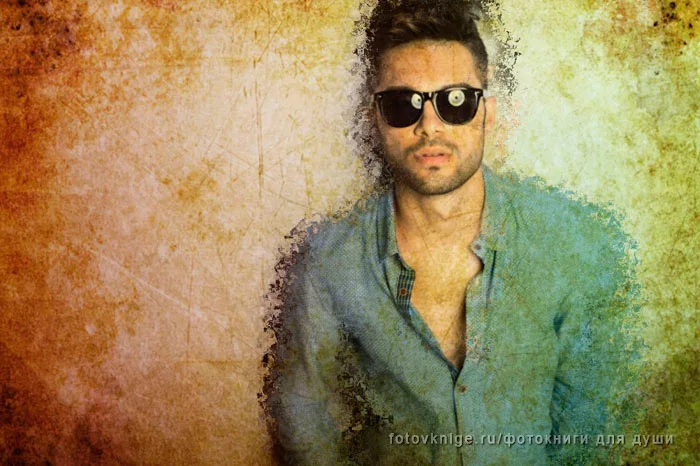
Здравствуйте! Фотошоп предоставляет большие возможности при работе с фотографией. Это и улучшение общего качества фотографии, например, повышение резкости, устранение мелких недостатков, и разнообразные фотоманипуляции. Самый обычный снимок заиграет новыми красками, если к нему применить фотоэффекты. Умелое применение эффектов и фильтров для фотографий позволяет создавать совершенно особые произведения. А этот урок покажет вам как, благодаря несложным действиям получить фотографию в стиле гранж.
Исходная фотография.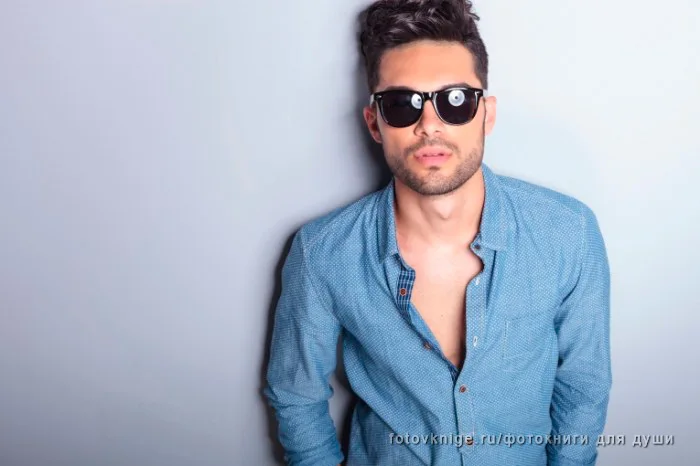
Первый способ.
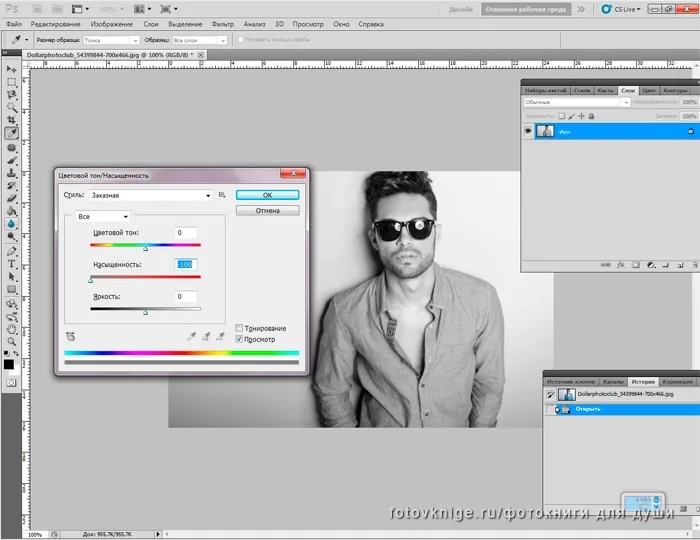
- Открываем нашу фотографию и переводим ее в черно-белую, нажимая клавиши Ctrl+U и двигая ползунок Насыщенность влево до конца (или одновременным нажатием клавиш Shift+Ctrl+U).
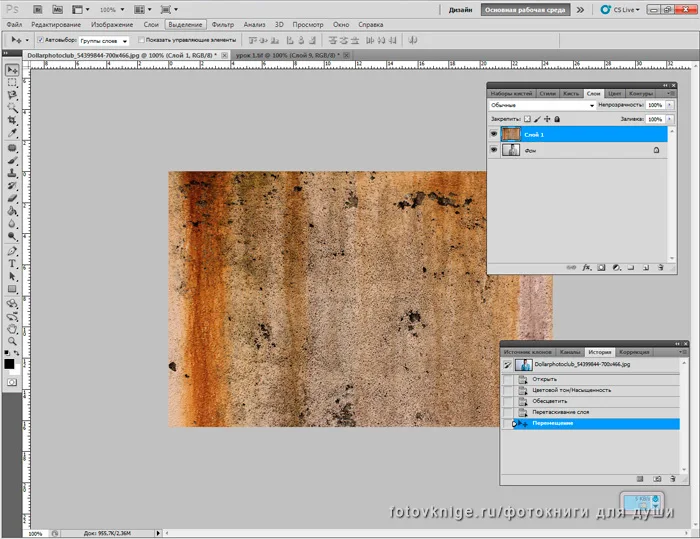
- Открываем текстуру, имитирующую неровную гранжевую поверхность. Она замаскирует ненужный фон. Ставим ее поверх нашего основного слоя, подогнав с помощью клавиш Ctrl+T под размеры фотографии.
- Применим для нашего верхнего слоя режим наложения Перекрытие на панели Слои.
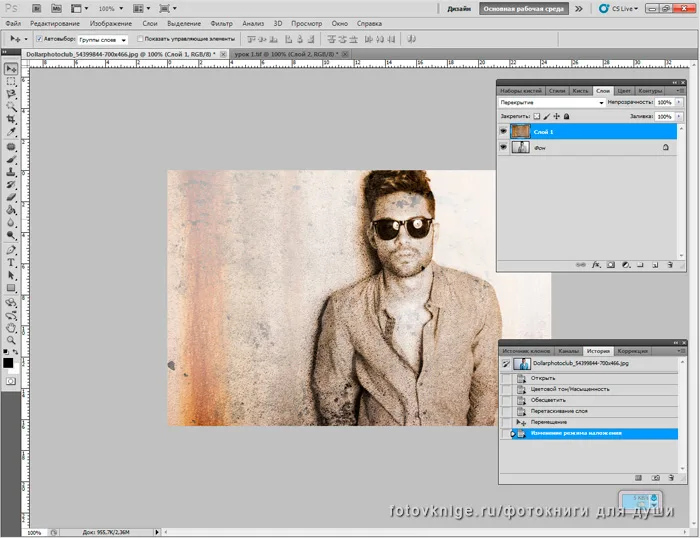
- Берем Ластик с мягкими краями и значением непрозрачности около 70% и стираем текстуру на месте изображения героя фотографии, оставляя ее в некоторых местах.
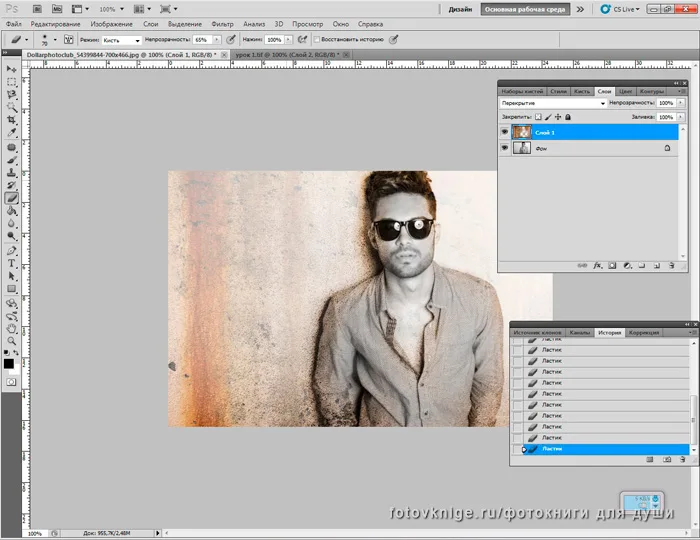
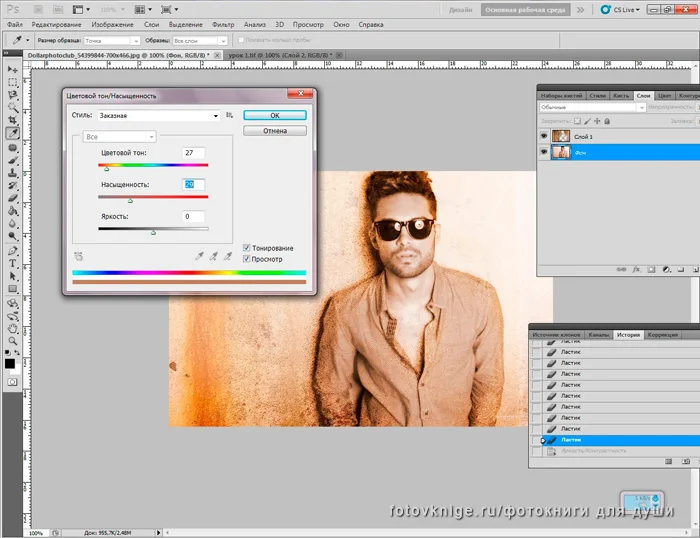
- Переходим на основной слой. С помощью клавиш Ctrl+U открываем окно Цветовой фон/Насыщенность (или Изображение — Коррекция – Цветовой фон/Насыщенность), ставим галочку напротив Тонирование и добиваемся эффекта Сепия (коричневый оттенок).
- Применим еще одну текстуру с изображением старой каменной стены, которую откроем поверх этих двух слоев.
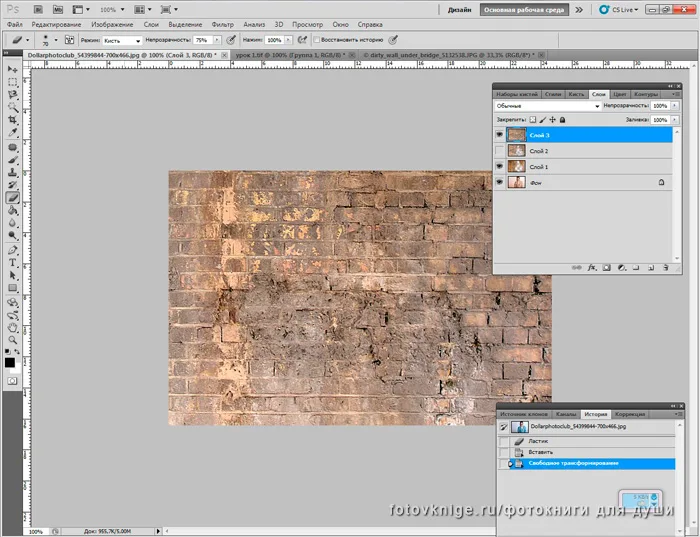
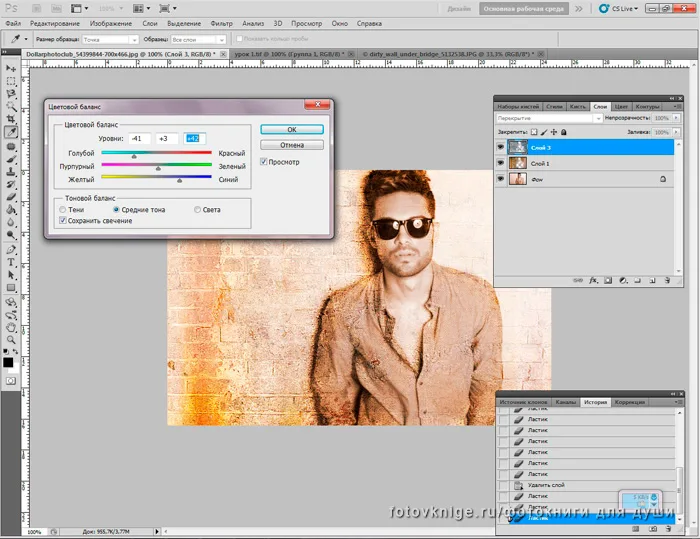
- Применим к ней аналогичные действия, что и к первой структуре (Перекрытие и Ластик). Вызвав с помощью клавиш Ctrl+B окно Цветовой баланс (или Изображение-Коррекция-Цветовой баланс) я немного поменяла цвет.
Для дальнейшей работы нам понадобятся кисти, имитирующие трещины, которые можно скачать в интернете.
Создадим новый слой, нажав клавиши Shift+Ctrl+N ( или Слой — Новый слой). Сначала выбранной кистью белого цвета Непрозрачностью 70%, а потом кистью черного цвета Непрозрачностью 50% ставим несколько пятен, придавая фотографии вид старого и местами помятого снимка. 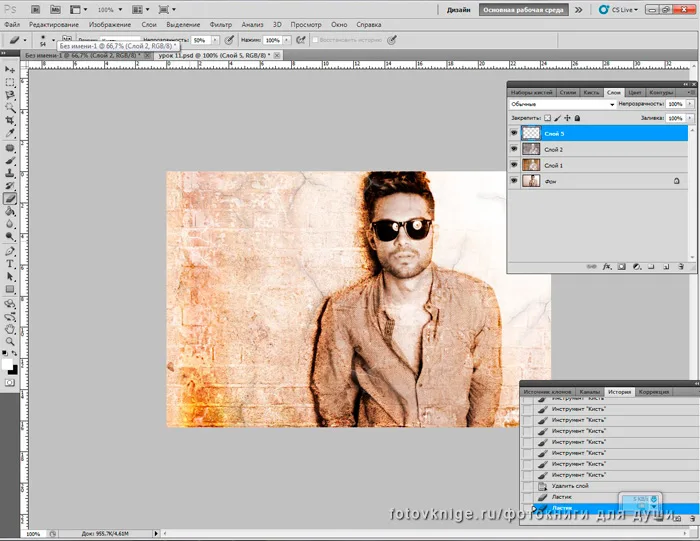
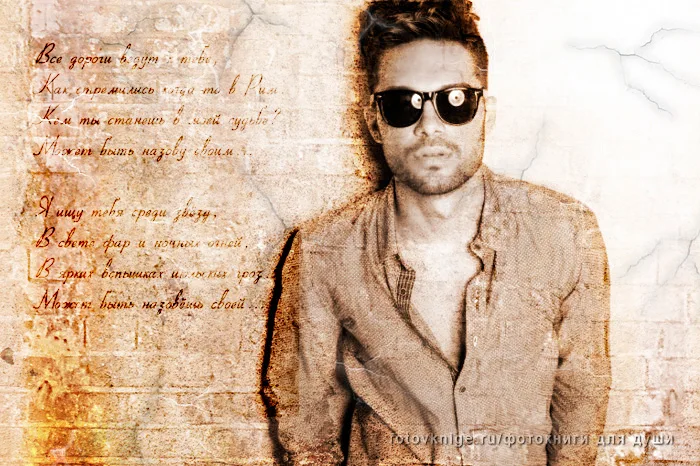
Как вариант, можно использовать картинку с рукописным текстом и повторяя шаги, что мы проделывали с текстурами, добиться гармоничного расположения текста.
Экспериментируйте!
Второй способ.
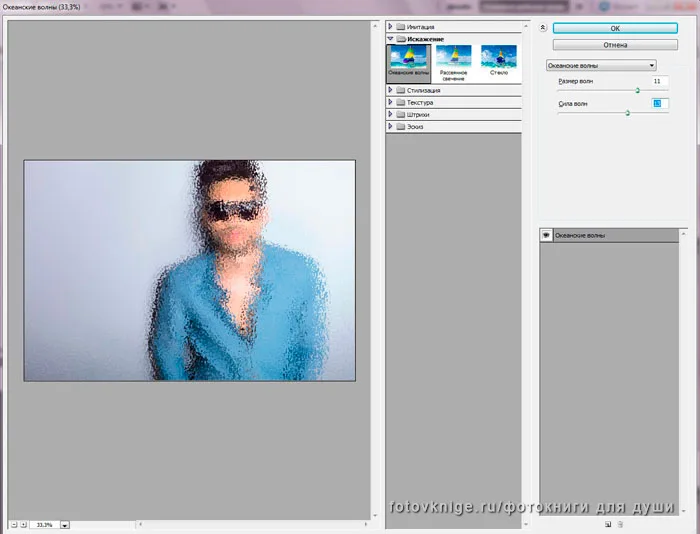
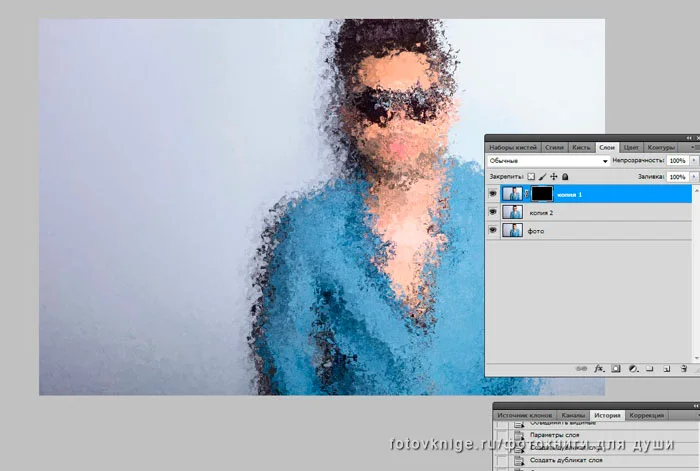
- Создаем две копии нашей фотографии с помощью клавиш Ctrl+J ( или Слой- Создать дубликат слоя). Так как выбранный нами стиль предполагает эффекты потертости, старости, потрескавшейся краски, ржавчины, текстур бетонной стены и т.д., то этих эффектов мы будем добиваться с помощью различных фильтров. К верхней копии применим Фильтр – Искажение — Океанские волны. Детали искажений зависят от размера вашей фотографии и регулируются задаваемыми значениями волн.
- К этому же слою применим Фильтр – Искажение – Стекло. Текстура –Изморозь.
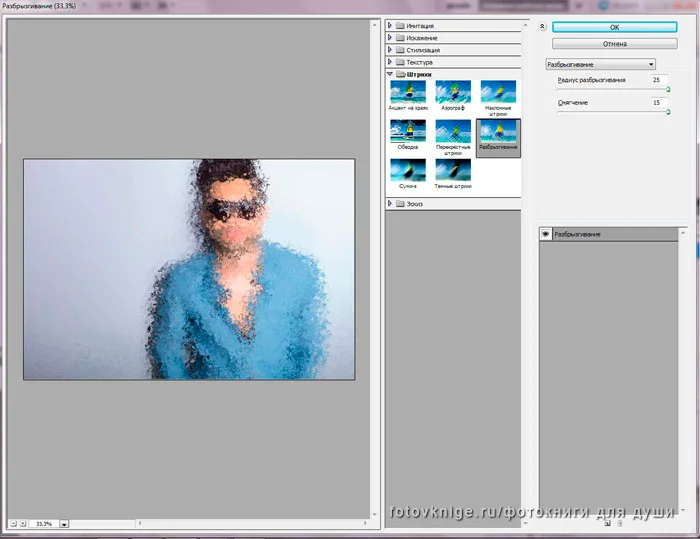
И последним применим Фильтр – Штрихи – Разбрызгивание. Здесь выставляем максимальные значения.
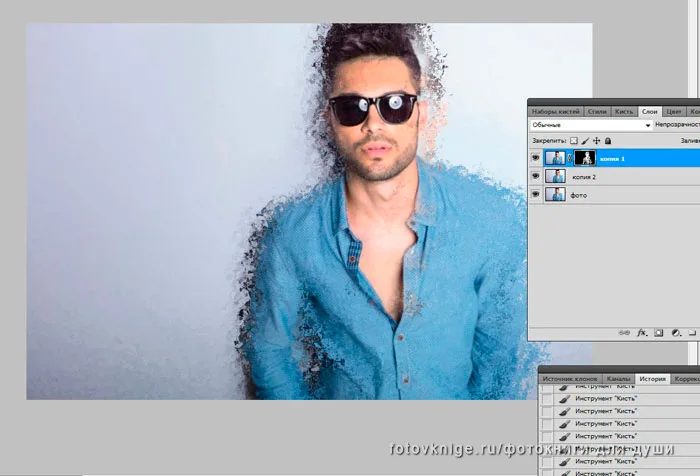
- Поменяем местами два верхних слоя. И к верхнему слою (копия 1) применим слой-маску. Для этого Слои – Слой –маска _ Скрыть все.
- Выбираем инструмент Кисть (цвет переднего плана –белый) непрозрачностью 100% и проводим ею по герою фотографии, оставляя детали нижнего слоя по краям.
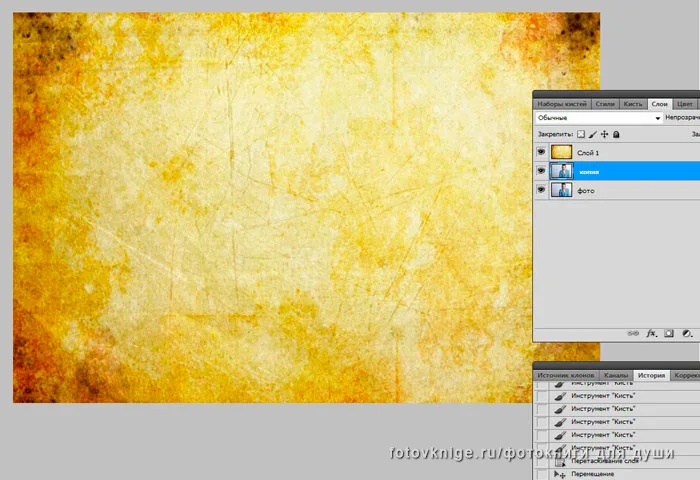
- Сольем два верхних слоя, нажав клавиши Ctrl+E. Еля дальнейшей работы нам понадобится текстура старой бумаги, которую открываем и подгоняем (Ctrl+Т) по размеру нашей фотографии.
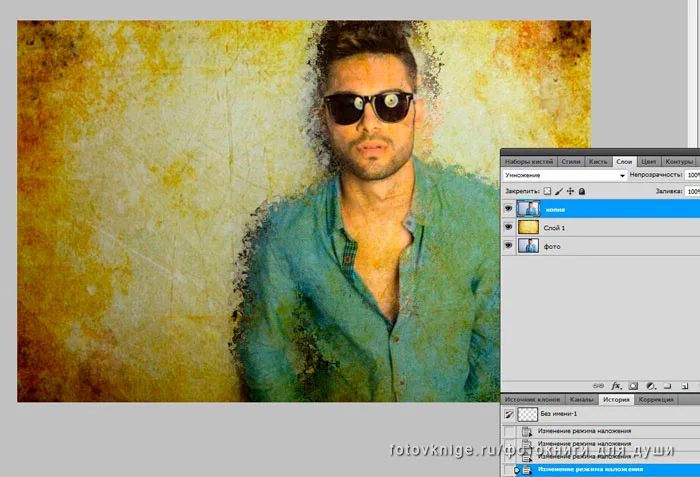
- Перемещаем слой с текстурой между оригиналом и копией фотографии. К верхнему слою в этом случае применяем режим наложения Умножение. Можно использовать и другие варианты наложения – все зависит от вашей фантазии.
- Чтобы уменьшить яркость бумаги, нажимаем на значок Добавить слой-маску, который находится на нижней панели палитры Слои (1) и применим корректирующий слой Цветовой фон/Насыщенность. Сдвинем ползунок Насыщенность влево, а чтобы данное действие применилось только к данному слою, кликнем на замочек (2).
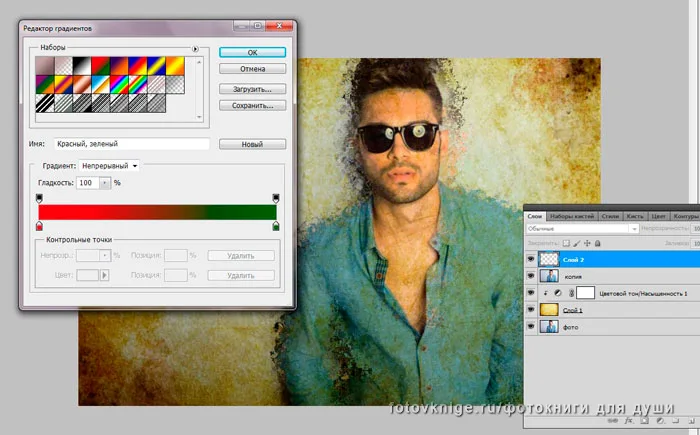
Осталось добавить немного цвета. Для этого создадим новый слой (Ctrl+N). Выберем инструмент Градиент и сам градиент. Я выбрала такой.
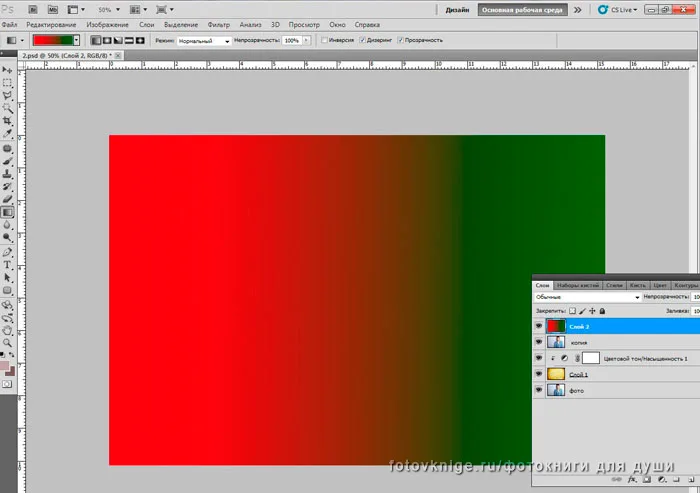
- Зажав левую кнопку, выбираем направление действия Градиента. Вот что получилось.
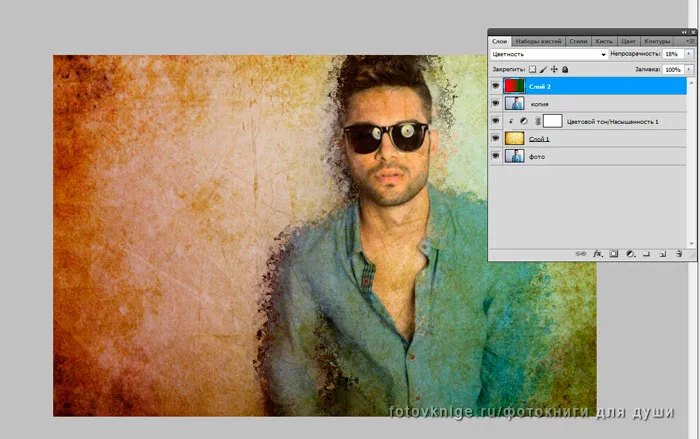
- Устанавливаем режим наложения Цветность и уменьшаем непрозрачность слоя до устраивающего нас варианта.
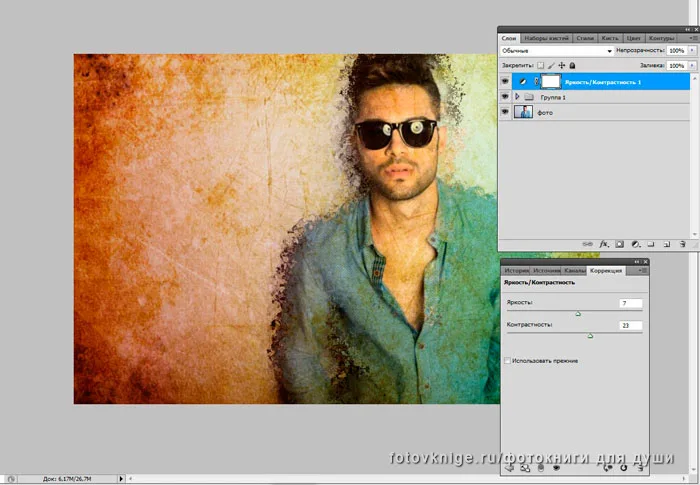
Также можно, объединив все слои в группу, применить к ней корректирующий слой, например, Яркость/Контрастность и поменять настройки.
Окончательный вариант.
Автор — Наталья Ж.
Предыдущие уроки из марафона «Мужская история»
Мужская история — урок 1 «Декор»
Мужская история — урок 2 «Стилистические направления»
Мужская история — урок 3 «Цветовые палитры»
Мужская история — урок 4 «Техника создания элементов — отрисовки»
Мужская история — урок 5 «Техника создания элементов — оригами»
Мужская история — урок 6 «Техника создания элементов — квиллинг»
Мужская история — урок 7 «Техника создания элементов — точка за точкой»
Мужская история — урок 8 «Элементы из фотографии»
Мужская история — урок 9 «Универсальный декор — братсы»
Мужская история — урок 10 «Гофрированные элементы»
Мужская история — урок 11 «Прошивка»
Мужская история — урок 12 «Тесьма»
Мужская история — урок 13 «Бордюры»
Мужская история — урок 14 «Рамки_1»
Мужская история — урок 15 «Рамки_2»
Мужская история — урок 16 «Рамки 3»
Мужская история — урок 17 «Скрепки»
Мужская история — урок 18 «Ворд-арт»
Мужская история — урок 19 «Бумага_1»
Мужская история — урок 20 «Бумага_2»
Мужская история — урок 21 «Бумага_3»
Мужская история — урок 22 «Бумага_4»
Мужская история — урок 23 «Бумага_5»
Мужская история — урок 24 «Обработка фотографий»
Мужская история — урок 25 «Фото переходит в рисунок»