


Мужская история — урок 8 «Техника создания элементов из фотографий»
Здравствуйте! Эта статья посвящена элементам, вырезанным из фотографий, которые могут послужить декором на разворотах фотокниг. Мы рассмотрим некоторые особенности создания подобных элементов.
Для начала необходимо определиться с темой декора, который вам необходим (для детей, для женщин, для мужчин и т.д.), затем ищем подходящие под тему предметы – и фотографируем. Здесь важно помнить:
- для съемки предмета нужен свет, но не яркие и прямые солнечные лучи, а рассеянный (такой бывает либо рано утром, либо ближе к закату);
- под предмет необходимо подложить белую бумагу (поскольку все цветное даст свои блики);
- фотографировать надо без вспышки;
- лучше всего все найденные предметы запечатлеть примерно в одно время, под одним углом съемки, тогда они не будут казаться собранными из разных мест.
И вот мы собрали и отсняли свое богатство, готовы к созданию собственного скрап-набора.
Для начала необходимо проверить разрешение фото и его размер, т.к. элементы в скрап-наборе должны быть разрешением 300 пикс/дюйм и 30Х30см, если предмет не маленький (если это не пуговица, к примеру, а лист, карандаш и т.д.), но наши фотоаппараты так не снимают. Если фото из интернета, то там тем более может быть не то, что нужно. Нажимаем Изображение – Размер изображения и редактируем размер и разрешение.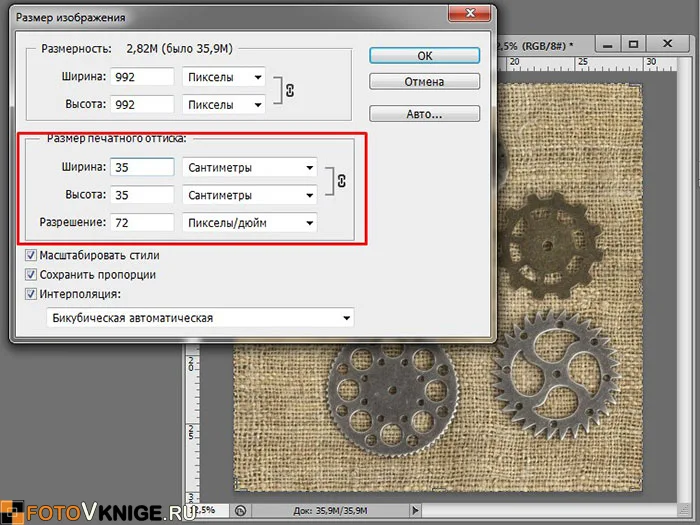
Если на фото больше предметов, чем один, лучше воспользоваться Обрезкой. Выставляем значения и обрезаем ненужные области вокруг выбранного предмета.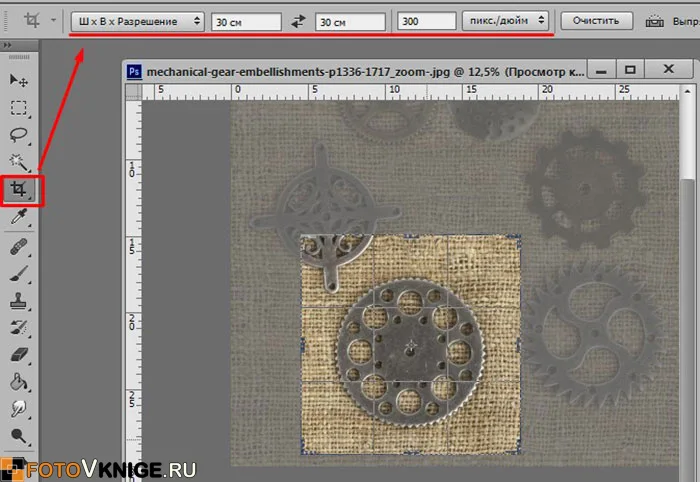
В моем случае, размер 30Х30см велик, качество исходного фото не позволяет делать такой большой файл, да и для шестеренки это не нужно, вряд ли кто-то захочет помещать ее такую огромную на страницу своей фотокниги. Поэтому я сделала размер 20Х20см, но разрешение остается 300 пикс/дюйм!
Теперь фотографии необходимо обработать в Camera Raw (в нашем Клубе есть видеоурок на эту тему) или в фотошопе, как вы это умеете. Я же покажу просто фото до и после.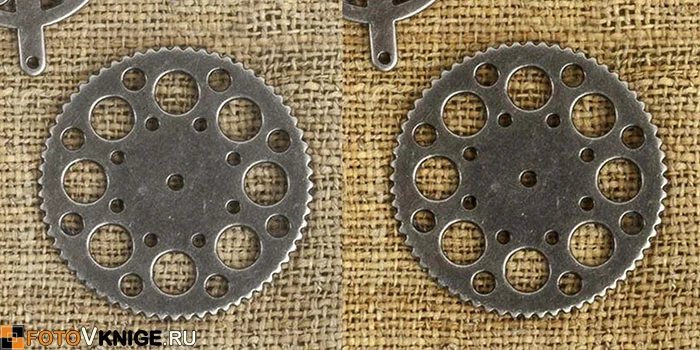
Еще не идеально, но начало положено.
Теперь необходимо вырезать наш предмет. У каждого свои способы, я это делаю пером. На сайте есть урок по выделению объектов. Следующий шаг – делаем дубликат слоя 1 (на всякий случай, вдруг при обработке что-то испортится, не нужно будет снова обрабатывать и вырезать фото) и скрываем его (нажимаем глазик на панели слоев). Затем в фотошопе убираем все пятна, трещинки и изъяны 2 (штампом и восстанавливающей кистью, а также заплаткой).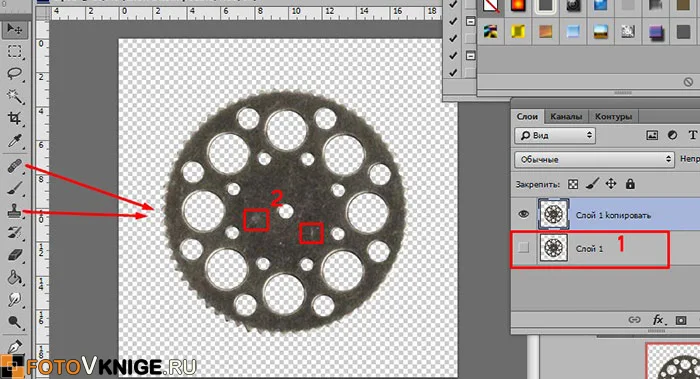
В моем случае эти трещинки можно и оставить, они придают вид шестеренке. Но бывает, что у предмета пятна ненужные, или нитка лишняя незамеченная. Тогда все ненужное убираем.
Теперь мне не нравится, что края шестеренки светлее, чем она вся, практически белые и теряются. Исправляю это так. Дубликат слоя, придаю ему стиль слоя «умножение», добавляю маску.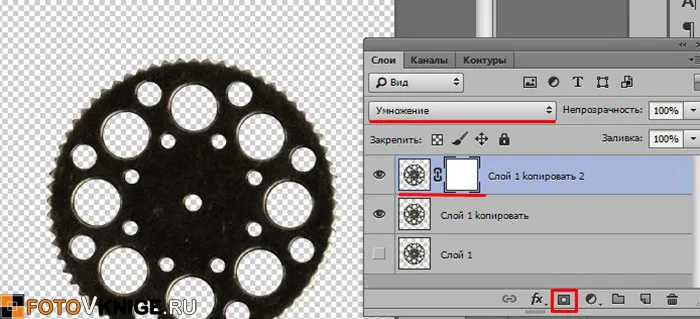
Теперь нажимаем сочетание клавиш Ctrl+I, чтобы сделать инверсию маске, она почернеет (смотрите, чтобы активной была маска, тогда все получится). После инверсии наш элемент стал как прежде. Теперь берем мягкую кисть белого цвета, выставляем нужный нам процент непрозрачности и проявляем темный слой в светлых частях элемента 1 (водим кистью, как закрашиваем). Так же можно регулировать непрозрачность слоя в целом 2.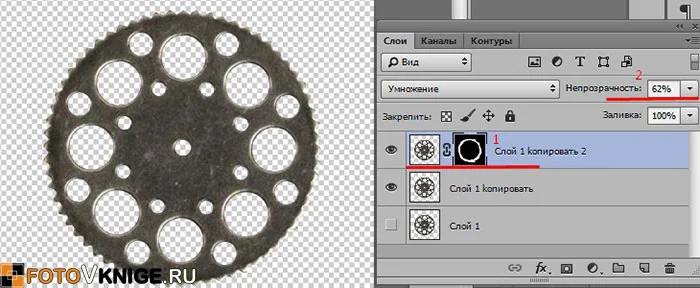
Теперь можно слить видимые слои (выделяем оба слоя и нажимаем Ctrl+E)
Если есть очень темные тени или неприятные отблески – также их убираем. У каждого свой способ, я же это делаю так. Кликнуть левой кнопкой мыши с зажатой клавишей Ctrl в панели слоев, чтобы образовалось выделение (это необходимо для того, чтобы ничего не нарисовать за пределами нашего предмета). Теперь берем инструмент «Штамп», ставим непрозрачность его где-то 25-30%, можно чуть меньше, больше не советую, — берем текстуру с более темной части нашего предмета и начинаем потихоньку, аккуратно, «закрашивать» засвеченные участки или берем образец со светлой части и «закрашиваем» темную.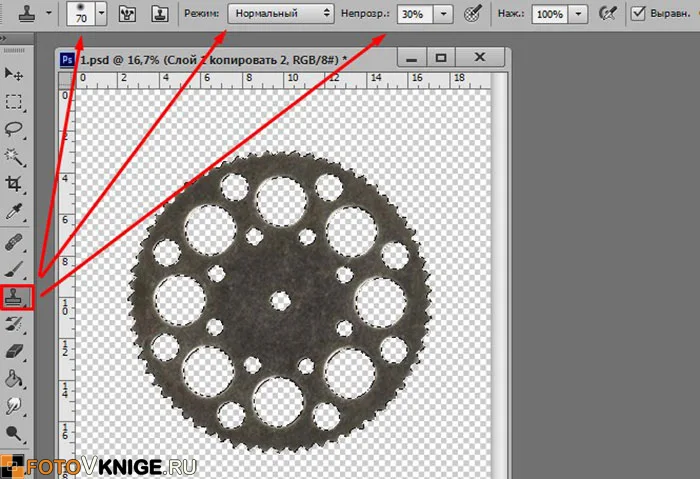
Еще можно воспользоваться инструментом «Осветление», подобрать необходимый процент осветления и группу – тени, основные цвета или света. Для сильно засвеченных мест подойдет инструмент «Затемнение», у которого также необходимо подобрать процент затемнения и группу.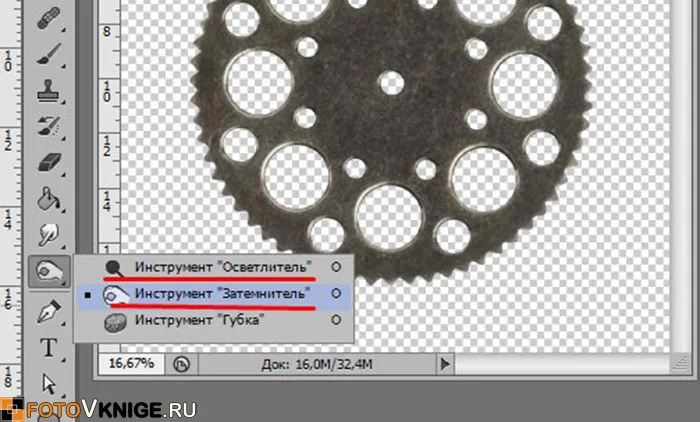
Теперь нужно обработать края вырезанного предмета. Берем инструмент «Размытие», подбираем процент размытия, обычно не больше 30%, все зависит от размера и качества фото. И аккуратно размываем края предмета (лучше увеличить масштаб просмотра, чтобы видеть, что происходит). Это нужно для того, чтобы предмет смотрелся максимально естественно, когда он будет вставлен в разворот. Для своей шестеренки я размытие по краям не делала, т.к. это тяжелый предмет с четко очерченными краями и при вырезании я уже задала в настройках размытие в 1 пикс. Для такого элемента этого достаточно.
Для придания большей яркости, цветности элементу, а также равномерного осветления, я использую стили слоя. Создаем 2 дубликата слоя. Первый дубликат – стиль слоя – мягкий свет и регулируем непрозрачность. У меня 100%, но обычно так много не требуется, экспериментируйте!. Следующий дубликат – стиль слоя – экран, непрозрачность 23%. Результат меня устраивает, можно слить слои.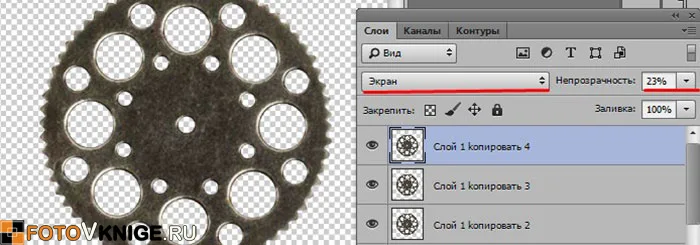
Теперь можно убрать шумы, если это еще необходимо после предыдущих обработок. Я это делаю с помощью фильтра Noiseware Professional Pro. Он не находится в стандартных фильтрах фотошопа, а скачивается и устанавливается отдельно.
И добавим резкость, если нужно. Ее можно пробовать добавлять фильтрами резкости, а я расскажу один способ, который иногда помогает в практически безнадежных случаях.
Дублируем слой. Нажимаем Фильтр – Другое — Цветовой контраст, ставим значение 2. Режим наложения этого слоя меняем на линейный свет. И теперь, если нужно, уменьшаем непрозрачность слоя.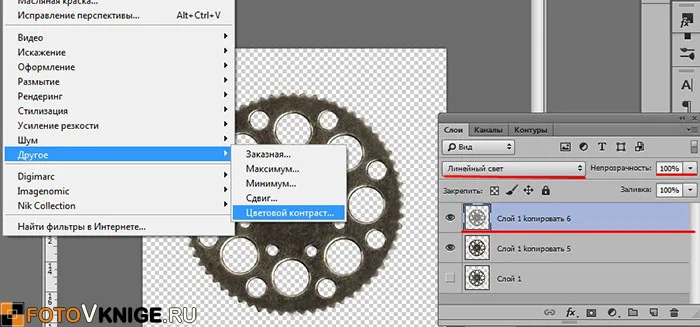
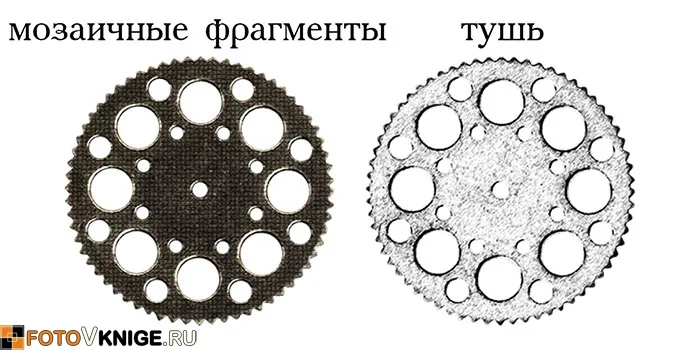
Следующим шагом может быть придание различных эффектов с помощью фильтров. Это уже необязательно, но может дать интересный результат. Можно попробовать применить фильтр Акварель, Пастель или любые другие, которые подойдут под задумку и понравятся. Вот для примера несколько вариантов с фильтрами: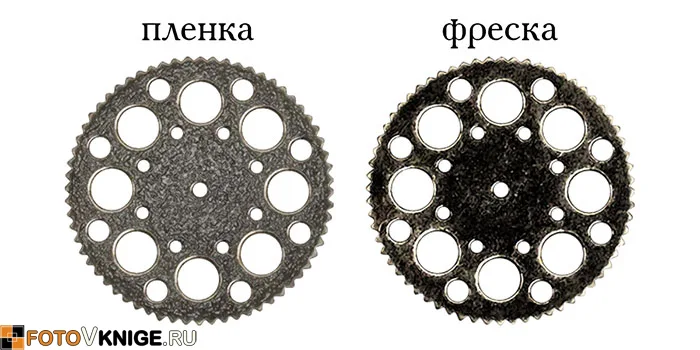
Вот такой получился элемент после всех манипуляций.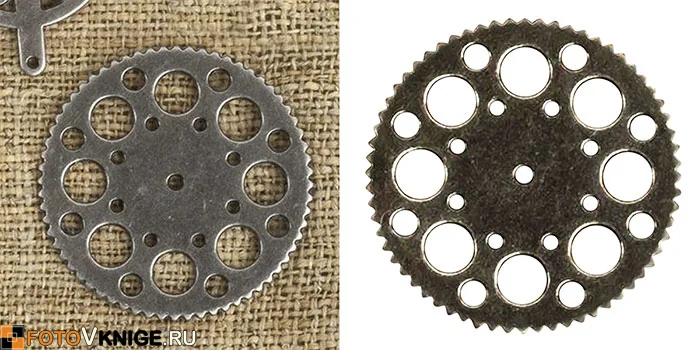
Можно также поиграть со стилями слоя. Я добавила к элементу градиент металлический. Градиент скачала, потом установила его (зашла в стили слоя и нажала 1, а потом 2 ).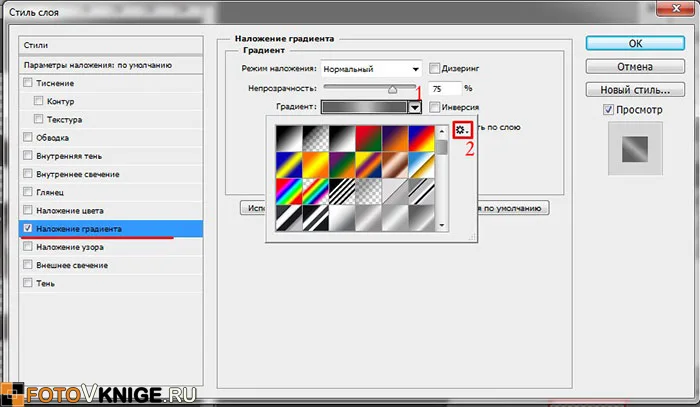
Он загрузился и мне осталось только выбрать подходящий мне градиент, его угол, непрозрачность и масштаб.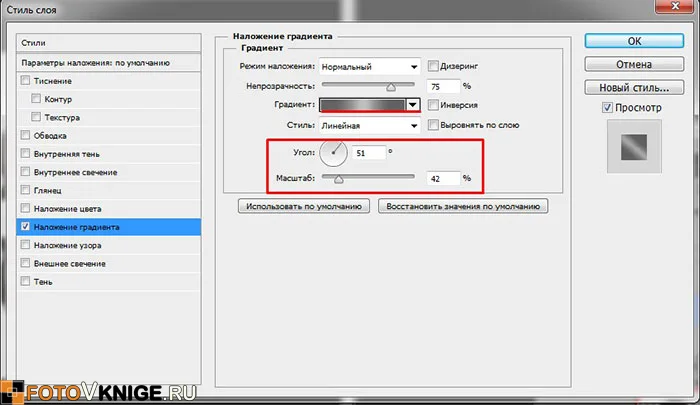
Вот такой получился эффект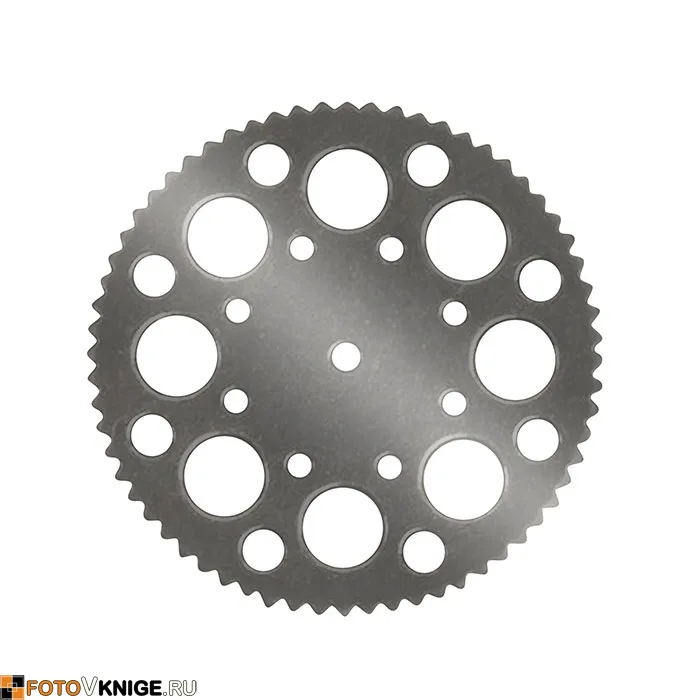
Творческого всем вдохновения и прекрасных фотокниг!
Автор — Элина.
Предыдущие уроки из марафона «Мужская история»
Мужская история — урок 1 «Декор»
Мужская история — урок 2 «Стилистические направления»
Мужская история — урок 3 «Цветовые палитры»
Мужская история — урок 4 «Техника создания элементов — отрисовки»
Мужская история — урок 5 «Техника создания элементов — оригами»
Мужская история — урок 6 «Техника создания элементов — квиллинг»
Мужская история — урок 7 «Техника создания элементов — точка за точкой»
Если данный марафон Вам интересен и Вы хотите получать уведомления о выходе новых уроков, то не забудьте подписаться на рассылку, если еще не подписаны на рассылку сайта «Фотокниги для души».
ПОДПИСАТЬСЯ
Обратите внимание, после заполнения форм Вам на почту придет письмо, в котором вам ОБЯЗАТЕЛЬНО нужно нажать на кнопку, чтобы подтвердить, что Вы являетесь владельцем данного эл. ящика! Только после этого Ваша подписка будет оформлена.