Стеклянный шар
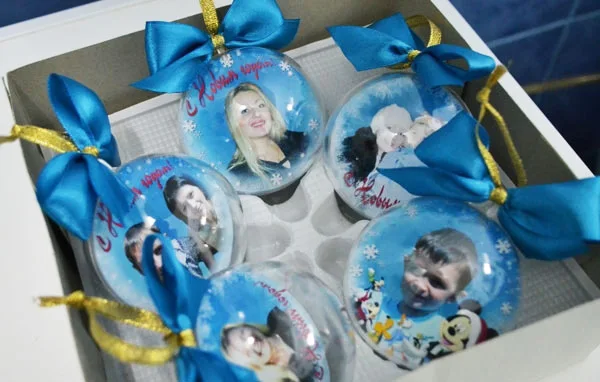
Здравствуйте! Сегодня мы сделаем электронную версию стеклянного шара, в который можно поместить любой предмет или, например, фотографию.
Создаем документ, какого хотите размера, я создам 10×10см, разрешение обязательно 300 пикс/дюйм. Поскольку натурального эффекта стекла добиться не очень легко, если не ас в фотошопе, то я бы советовала для начала повторить полностью действия за мной, в т.ч. и размер документа, а потом уже «поиграть» настройками, посмотреть, какие стили какой эффект дают.
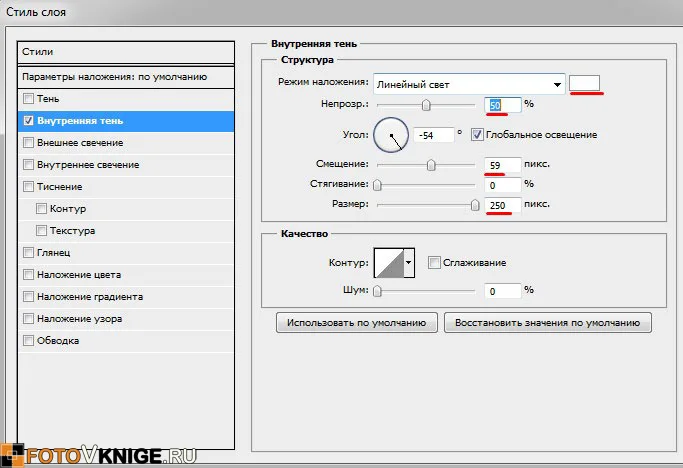
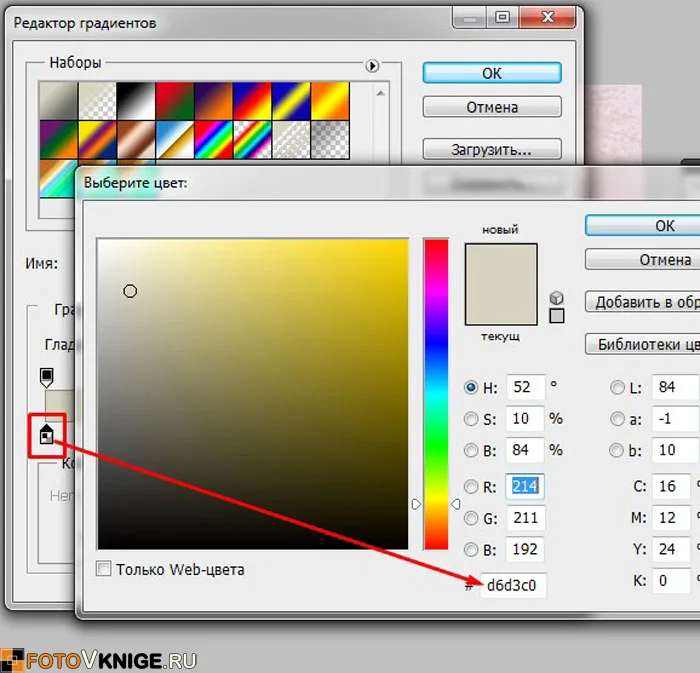
Для начала подбираем фон (любой, чтоб видно было происходящее с нашим шаром), я выбрала вот такой неоднородный розово-сиреневый. Любым способом рисуем необходимую фигуру (в нашем случае шар, но можно также бутылку, замысловатую букву и т.д ). Цвет для фигуры я взяла нейтральный — d6d3c0, в принципе, он не важен, потом его все равно не будет видно. Теперь открываем стили слоя (кликаем 2 раза ЛКМ по слою) и добавляем внутреннюю тень. Здесь важно выбрать белый цвет в стиле, т.к. по умолчанию там он черный. У меня такие параметры:
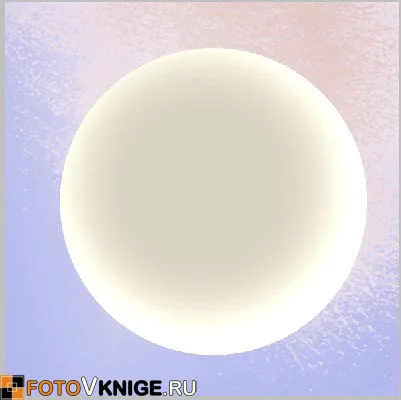
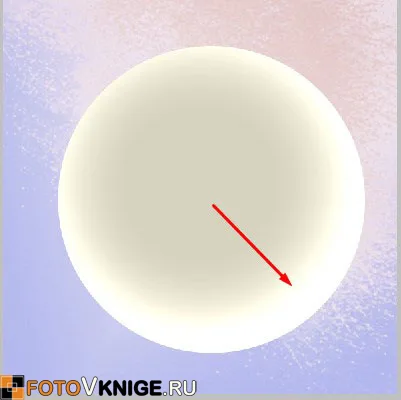
Должно получиться вот так:
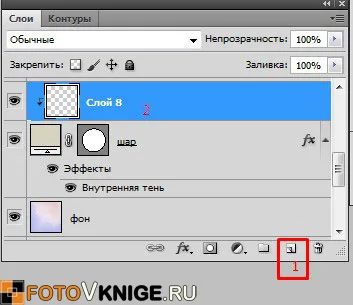
Теперь добавим градиент. Создаем новый слой или нажав на иконку (1), или нажав сочетание клавиш Shift+Ctrl+N. Слой должен быть над слоем с шаром(2). И добавляем обтравочную маску (Ctrl+Alt+G).
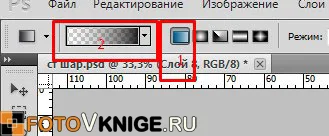
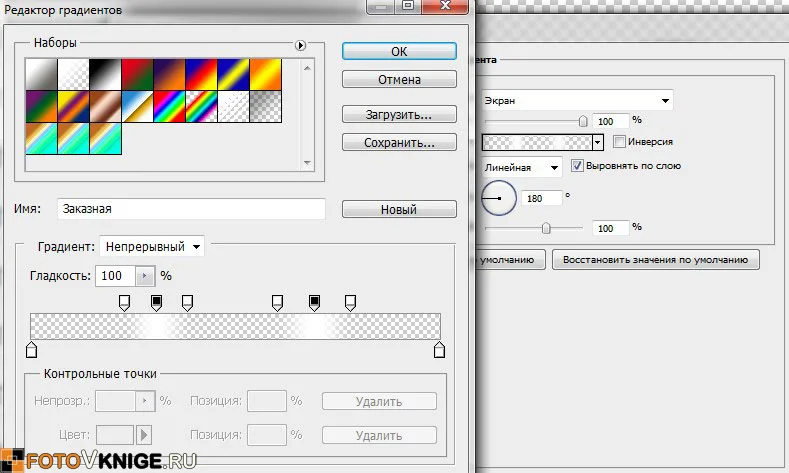
Следующий шаг – добавление градиента. Выбираем инструмент Градиент (он прячется под инструментом Заливка), выбираем линейный градиент (1) и нажимаем на цвета градиента (2)
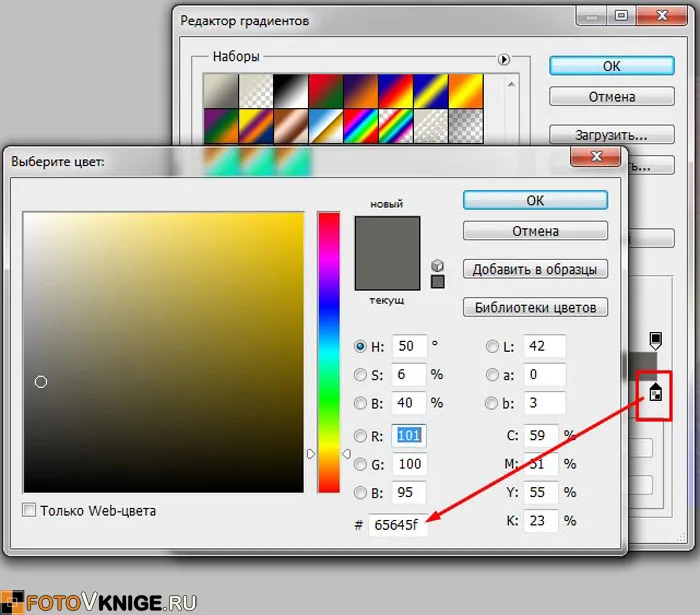
В появившемся окне выставляем такие значения:
Теперь на слое с обтравочной маской рисуем градиент из центра шара почти к его краю, примерно так:
И у нас получается вот такой результат. Обратите внимание на слои, наш градиент находится на отдельном слое и слой с обтравочной маской по отношению к слою «Шар».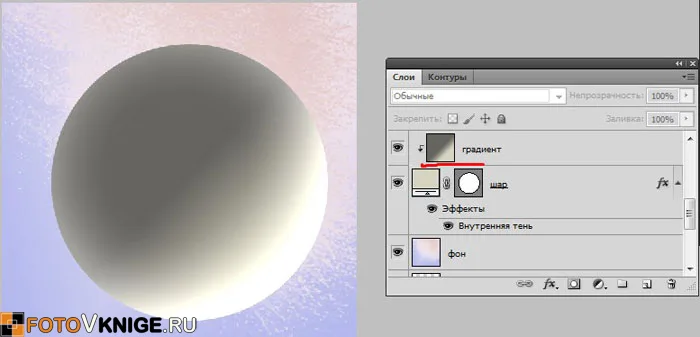
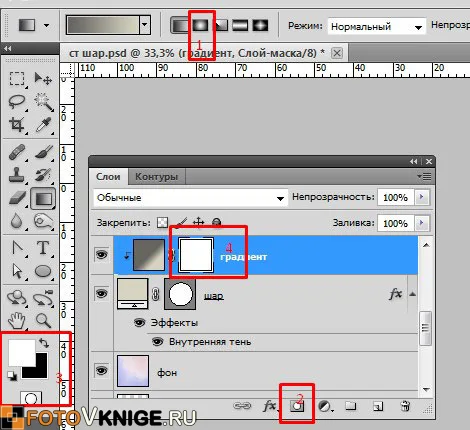
Добавляем к слою с градиентом маску, нажав на значок на панели слоев(2). Теперь нам нужен радиальный градиент. Снова выбираем инструмент градиент, выбираем радиальный градиент (1), обращаем внимание на то, чтобы цвет переднего плана был белый(3) и рисуем градиент чуть выше, чем от центра шара к его окончанию (по маске, не по слою! — 4), примерно так:
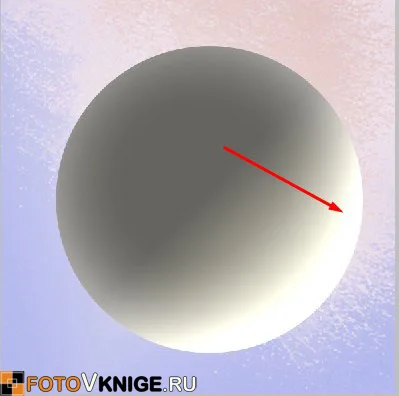
Результат должен получиться приблизительно такой, обратите внимание на слой с градиентом, как он теперь выглядит.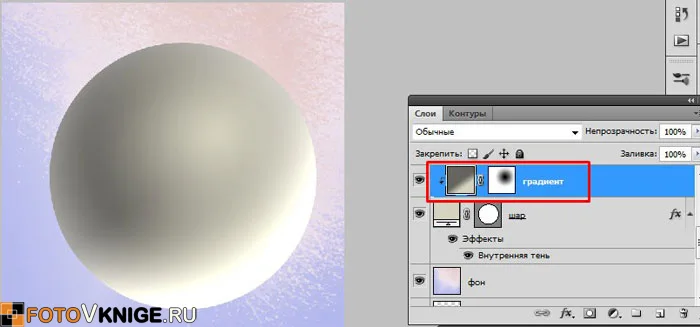
Теперь необходимо продублировать слой с шаром. Для этого делаем активным его и нажимаем сочетание клавиш Ctrl+G. Перетаскиваем один из слоев с шаром на самый верх, поскольку они одинаковые, я беру нижний слой, чтоб не нарушать композицию с обтравочной маской. Убираем заливку этого слоя на ноль.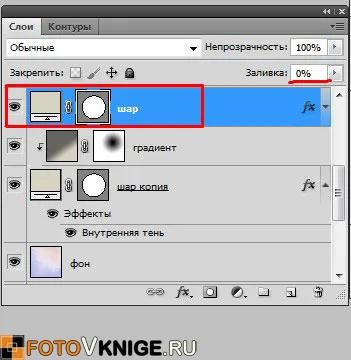
Теперь придадим ему стили слоя. Проверяйте цвет, стили наложения, галочку «глобальное освещение» — важен каждый параметр стиля.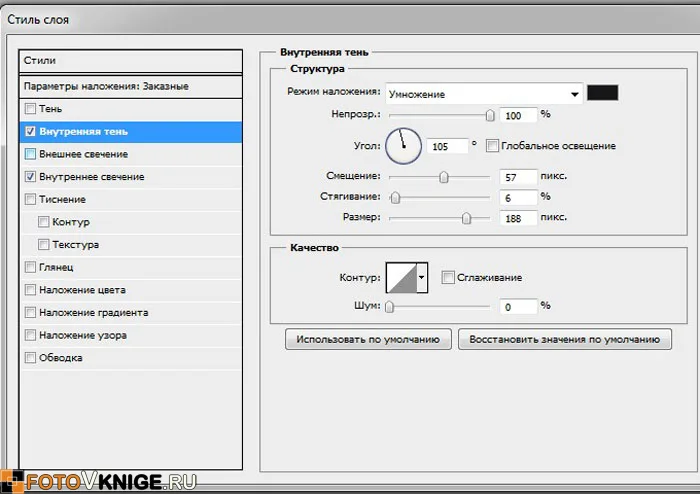
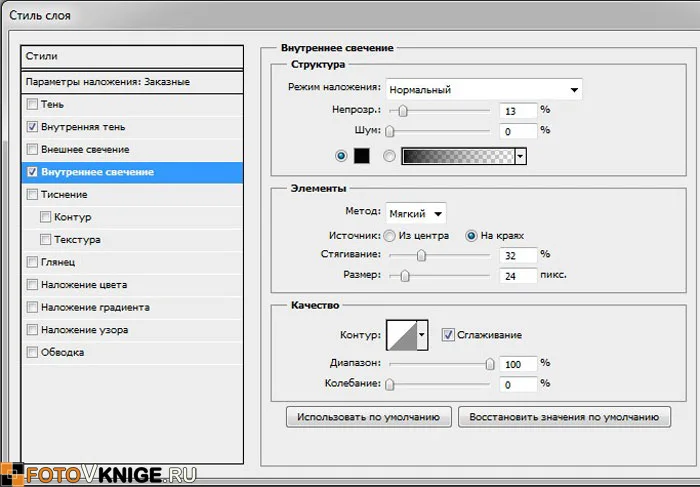
Результат такой, для наглядности показываю также и панель слоев: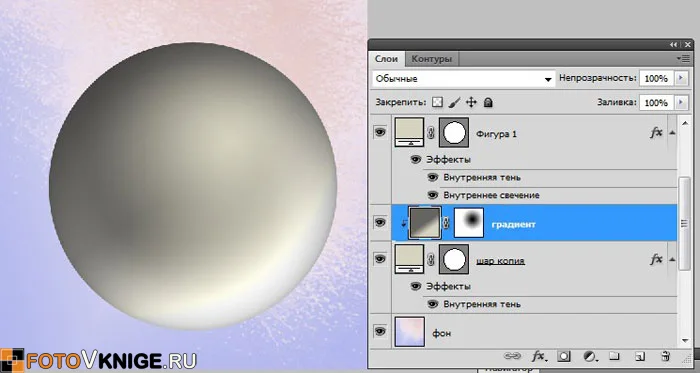
Следующий шаг – добавляем блики. Выбираем кисть с параметрами 150px и 0% жесткости, белый цвет. Добавляем новый слой, кликаем кистью 1 раз на новом слое, примерно в середине, рядом со светлой круглой частью шара, которая получилась, благодаря радиальному градиенту(1). Затем размываем этот блик – фильтр-размытие по Гауссу – радиус 25. Снижаем непрозрачность слоя (у меня до 85%). Теперь меняем параметры кисти – размер 20px и жесткость – 100%, снова создаем новый слой и кликаем 1 раз кисточкой чуть дальше предыдущего блика (2). И немного размываем снова с помощью размытия по Гауссу (у меня радиус размытия 3).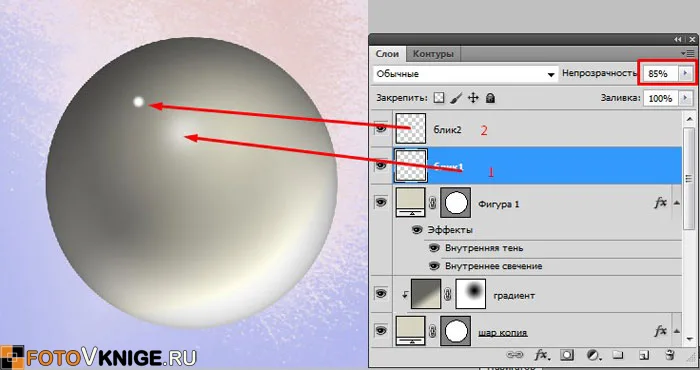
Теперь добавляем слою со вторым бликом внешнее свечение: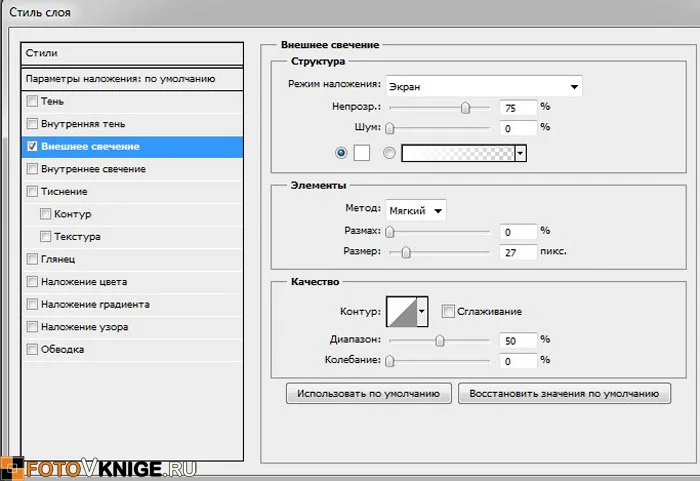
Наш шар почти готов. Теперь идем на нижний слой с шаром и уменьшаем непрозрачность слоя на ноль. Результат: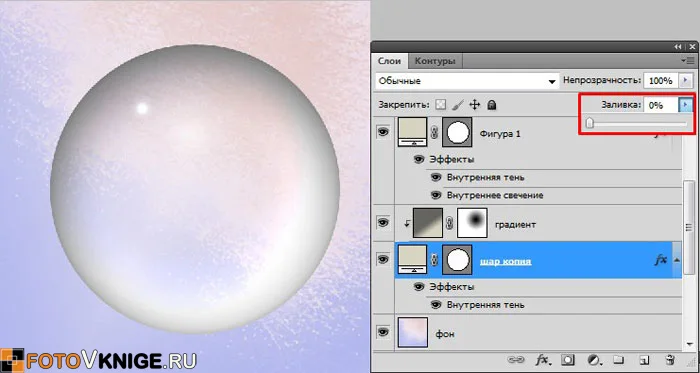
Осталось добавить тень. Создаем новый слой над слоем с фоном, кликаем ЛКМ по слою с шаром с зажатой клавишей Ctrl, у нас появляется круглое выделение (обратите внимание, если слой-фигура не растрирован, то чтобы появилось круглое выделение, кликать нужно по маске-1). Выбираем инструмент радиальный градиент и выставляем там значение цвета черный+прозрачный. Рисуем градиент из середины выделенной области к ее краю(на новом слое!).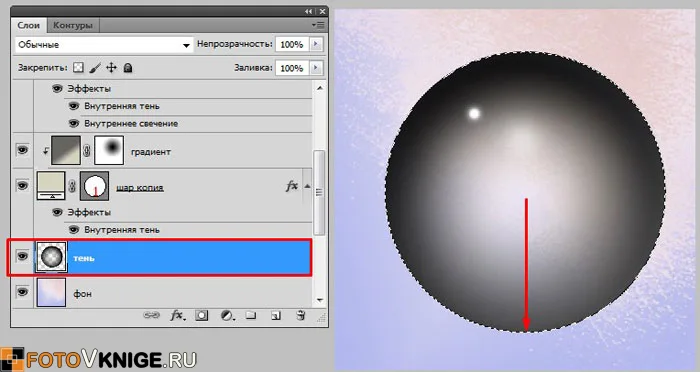
Убираем выделение (Ctr+D) и трансформируем тень (редактирование-трансформирование-искажение). Затем размываем с помощью фильтра размытие по Гауссу и снижаем непрозрачность слоя. Сдвигаем тень чуть в сторону. Результат: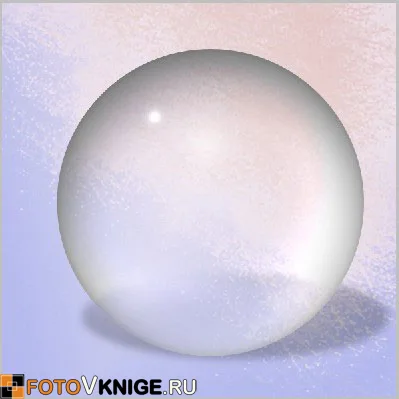
Доделаем наш шар. Выбираем то, что хотим, чтобы было внутри шара, у меня это ангелочек на цветке, сфотографированный и вырезанный участницей одного из марафонов сайта «Фотокниги для души» (урок по подготовке такого объекта есть в Клубе). Помещаю ангелочка внутрь шара, на слой над фоном. И создадим основу, на чем стоит ангелочек. Я это делаю с помощью фигуры эллипс, на слое под ангелочком: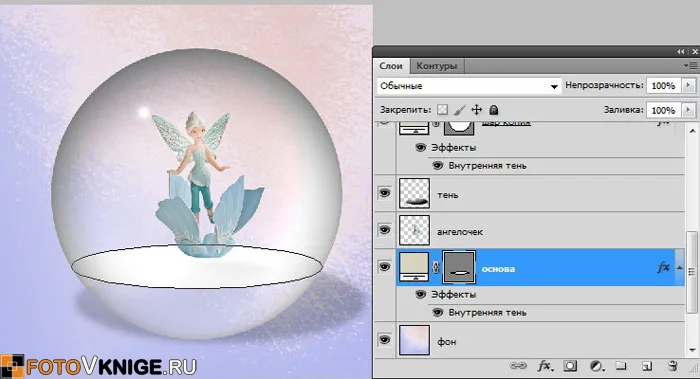
А потом дублирую слой, перемещаю его под слой-оригинал и трансформирую контур с помощью инструментов Угол (прячется под инструментом Перо) и Стрелка. Должно получиться что-то похожее:
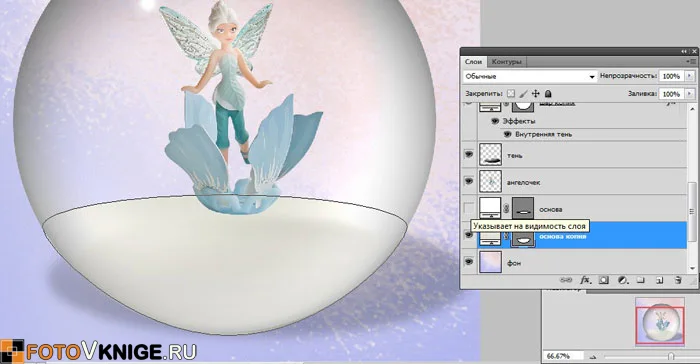
Переименуем слои, слой с эллипсом, на котором стоит ангелочек – подставка, слой с дублированным и измененным эллипсом – основание. Добавляем стили слоя. Слою «подставка» такие:
1) внешнее свечение, цвет белый, размер 5 (больше ничего не трогаем);
2) наложение цвета – белый.
Слою «основание» наложение градиента: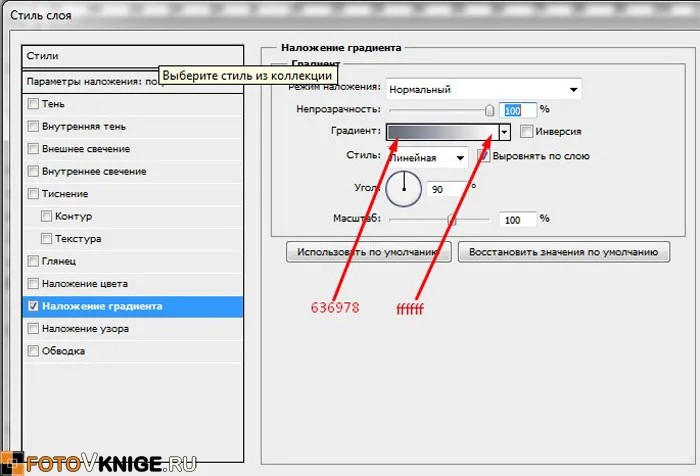
Теперь создаем для ангелочка тень на новом слое так же, как создавали тень шару. Результат: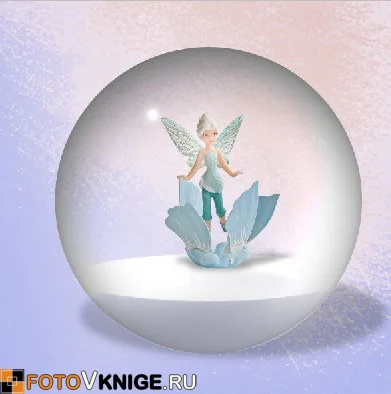
Теперь можно добавить снега. Создаем новый слой над слоем «подставка», называем «снег». Выбираем инструмент Кисть с настройками: размер 3px, цвет белый, рассеивание (обе оси, 1000%).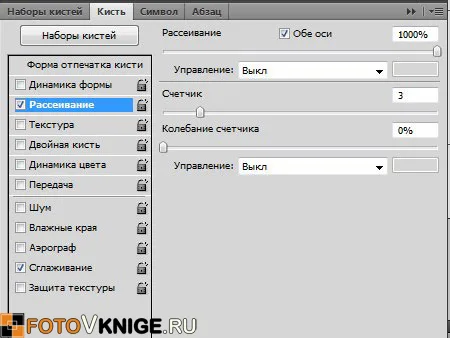 И рисуем как нам нравится снег. Потом увеличиваем размер кисти, снова создаем новый слой, на нем рисуем как бы разбросанный снег по подставке, потом применяем к нему блестящую текстуру на свой вкус и добавляем тень. У меня получилось так.
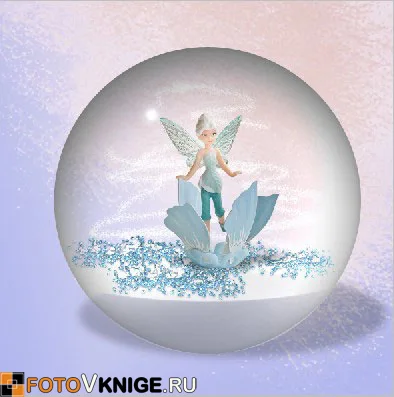 Можно добавить еще что-то, веточки, например, или цветочки. Или больше снега. Но я оставлю так. Теперь добавим блики на шар. Дублируем слой с основой-шаром, переходим на слой ниже (т.к. при дублировании верхний продублированный слой будет в сцепке с обтравочной маской), добавляем к нему стиль слоя:
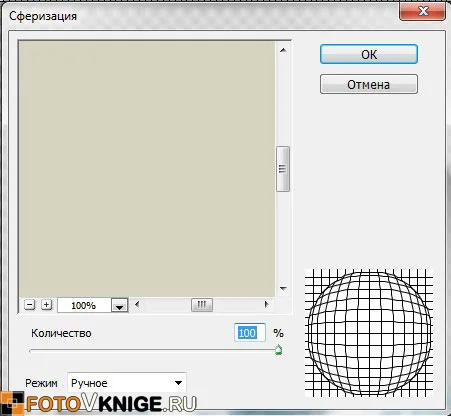
 Теперь кликаем ПКМ по слою, преобразовать в смарт-объект, потом снова кликаем ПКМ – растрировать слой. Кликаем по слою ЛКМ с зажатой клавишей Ctrl, чтобы появилось выделение и применяем фильтр: искажение-сферизация:
 Снимаем выделение и уменьшаем непрозрачность слоя. Результат:
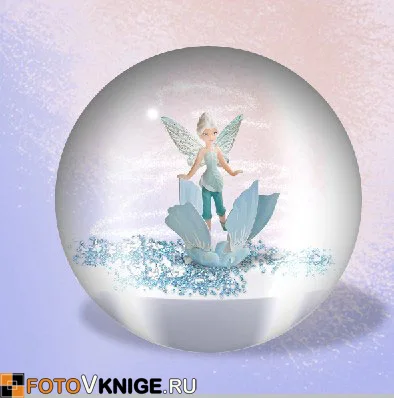 Теперь сохраняем наш шар в формате PNG и с ним можно делать открытку.
Вот такую
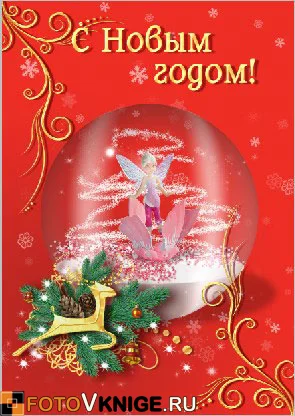
Или с фото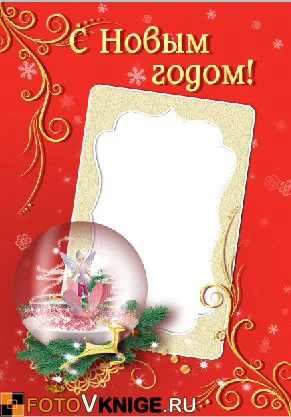
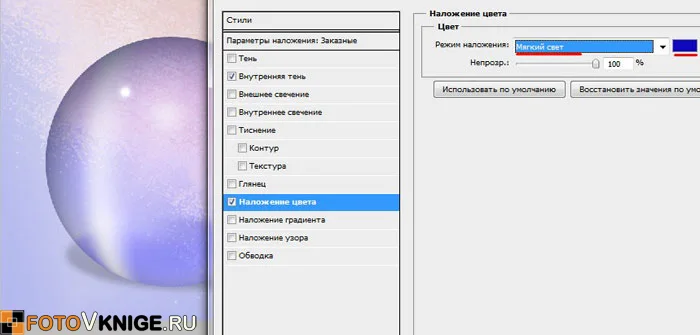
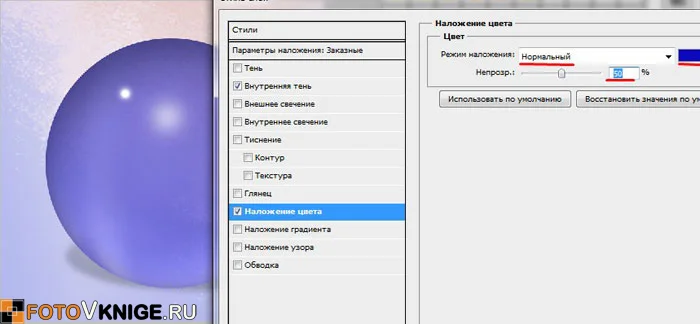
Вы видите, что шар в открытку я немного изменила – ангелочка затонировала, тень шару тоже сделала темно-бардовой и блики подкрасила. Можно также просто наш пустой стеклянный шар подкрасить. Заходим опять в стили слоя и работаем с наложением цвета. Вот 3 разных варианта шара, которые получаются, если поиграть с настройками наложения цвета (я подчеркнула и выделила, что меняла, а рядом виден кусочек шара, для наглядности).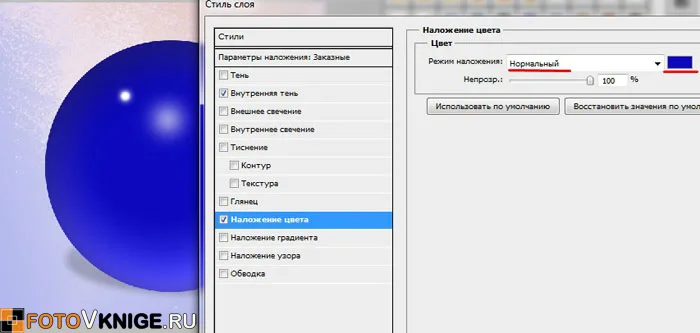
 Урок подготовлен Элиной.
На этом все. Успехов в творчестве!!!