Работа с текстом при создании фотокниги. Часть 2.
Здравствуйте! Снимки часто делаются только для того, чтобы остановить какие-то мгновения, сохранить память о событиях или местах, где человек побывал. Однако, иногда хочется снять нечто такое, что будет пробуждать эмоции независимо от воспоминаний, хочется сделать снимок, который будет оформлен в фотокнигу так, как будто он открывает окно в какой-то другой мир, — туда, где мы еще не были и вряд ли уже будем. Сегодня мы продолжим изучать возможности инструмента – Текст, для того, чтобы ваши будущие фотокниги было не только увлекательно рассматривать, но и можно было узнать много интересной и известной только вам информации. Текст замечательно дополнит ваши фотокниги, наполнит их теми воспоминаниями, которые очень хочется сохранить на долгие годы.
Напомню, что сегодня мы разберём:
- Изменение текста
- Кавычки в тексте
- Сглаживание текста
- Проверка и исправление орфографии
- Поиск и замена текста
- Изменение ориентации текста
- Растрирование текста
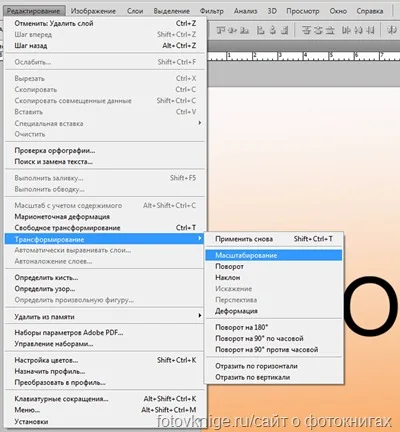
1. После того, как вы создали текст, вы можете его редактировать или применить к нему стили слоя. Подробнее о стилях слоя читайте в этой статье. Необходимо помнить, что некоторые изменения позволят сохранить возможность редактирования текста, другие требуют превращения текста в картинку (растрирования). После растрирования текста редактирование его уже невозможно.
Нерастрируя текст, вы можете:
-
изменить ориентацию и трансформировать текст, кроме перспектива и искажение (требует растрирования слоя с текстом).
-
сгладить края текста
-
использовать стили слоя
-
деформировать текст в соответствии с различными фигурами, смотрите пункт 5 в этой статье.
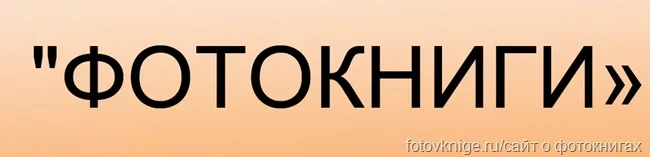
2. Настроить Фотошоп на отображение нужных кавычек можно Редактирование – Установки – Шрифты. 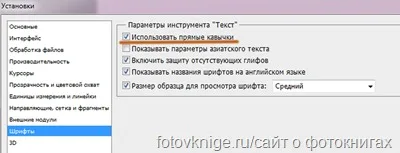 Отсутствие галочки в этом пункте включает кавычки похожие на запятые, а присутствие галочки включает типографические кавычки.
 3. Сглаживание текста позволяет получить буквы с более гладкой кромкой. Его можно сделать Слой – Текст – Сглаживание. Или в палитре Символ в выпадающем меню.
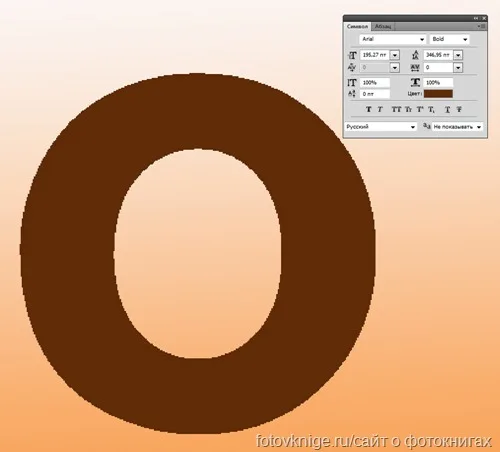
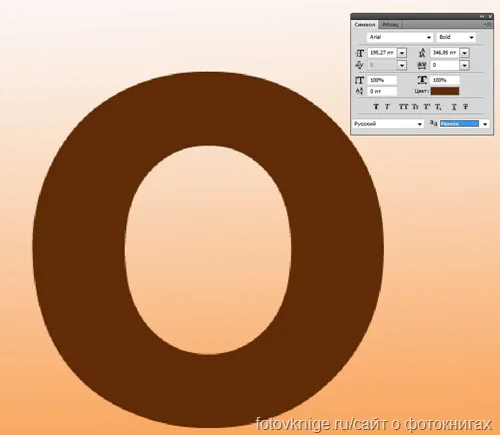
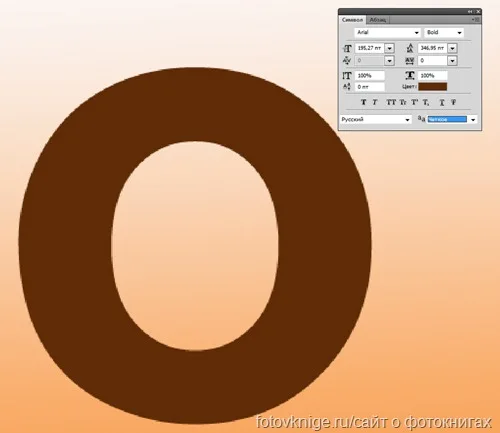
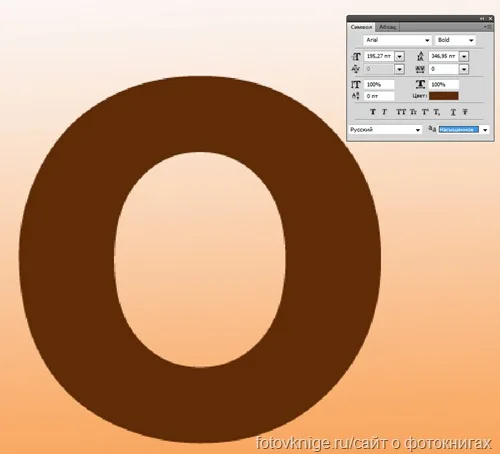
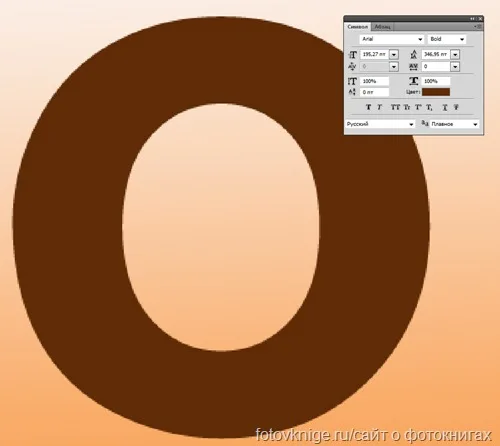
Если посмотреть внимательно, то видно, что сильного отличия между промежуточными режимами не видно. И что значимыми являются только два режима: резкое и плавное.
4. Для проверки орфографии текстовый слой должен быть разблокирован. Выделяем нужный текст и переходим Редактировать — Проверка орфографии. При обнаружении ошибки у вас есть несколько вариантов:
-
Пропустить – проверка продолжится без изменения текста до следующей такой же ошибки
-
Пропустить везде – при дальнейшей проверке текста эта ошибка более не будет фиксироваться
-
Заменить – ошибка будет исправлена, но важно подобрать правильный вариант для исправления;
-
Заменить везде – будут исправлены все случаи неправильного написания этого слова
-
Добавить – если слово в словаре отсутствует, то его можно сохранить и в дальнейшем оно не будет восприниматься как ошибка
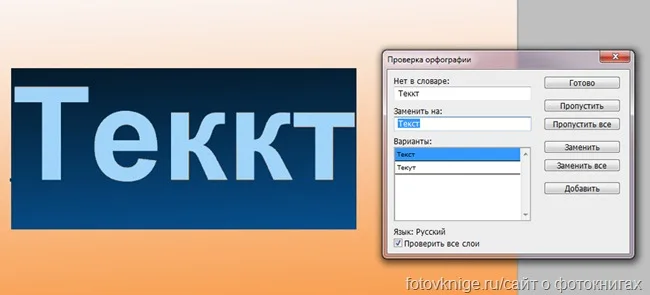
Назначение тексту языка на котором он набран, поможет вам проверить орфографию и расставить переносы. Необходимо помнить, что язык назначается каждому текстовому слою, и если на одном слое набраны тексты на разных языках, то орфографию проверить не удастся. Для расстановки переносов, в палитре Абзац должна быть включена галочка.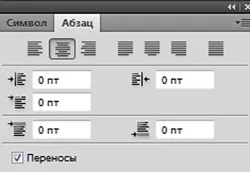
5. Поиск и замена текста находится Редактировать – Найти и заменить текст. Здесь все просто. Обратите внимание на пункт поиск во всех слоях, он поможет существенно сократить время на поиски и замену нужного текста.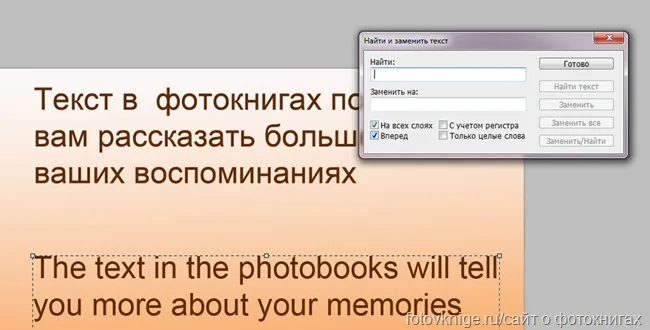
6. Текст может быть горизонтальным или вертикальным.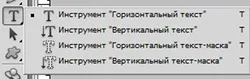
Положение его можно задать в момент начала набора, для этого достаточно выбрать соответствующий инструмент. Текста-маска отличается тем, что пишется в режиме быстрой маски, а затем становится выделенной областью.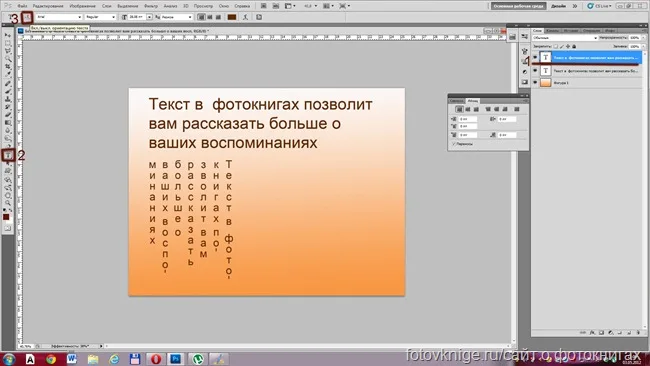
Для уже набранного текста также можно изменить ориентацию. Для этого достаточно сделать активным текстовый слой (точка 1), выбрать инструмент Текст (точка 2) – при этом появится соответствующая панель свойств инструмента, в которой достаточно нажать на пиктограмму «Изменить ориентацию текста» (точка 3). После чего текст, с которым вы работаете, окажется написанным вертикально.
7. Для текста, несмотря на то, что он тоже является слоем, недоступны некоторые команды, инструменты и фильтры. Поэтому, чтобы с ним можно было делать те же операции, что и с обычными слоями, его придется превратить в растровое изображение. Для этого необходимо в палитре инструментов выделить текстовый слой, нажать правую кнопку мыши и выбрать пункт Растрировать текст.