Создание индивидуальных рамочек для фотокниг
Здравствуйте! В этом уроке Вы научитесь создавать рамки для фотокниг с помощью произвольных фигур и узнаете некоторые варианты того, как можно их украсить и сделать индивидуальными.
Приступим к работе.
Рамки из произвольных фигур. Часть 1
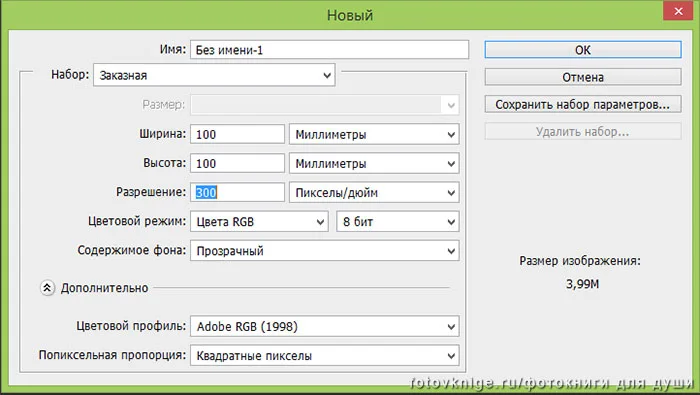
- Создаем новый файл Файл – Создать. Можете дать название вашему будущему файлу. Далее в открывшемся окне выставляем параметры, соответствующие размерам вашей будущей рамки с запасом, в моем случае параметры такие: Высота 100 мм, Ширина 100 мм, Разрешение 300 пикс/дюйм, Цветовой режим — Цвета RGB, 8 бит, Содержание фона – Прозрачный.
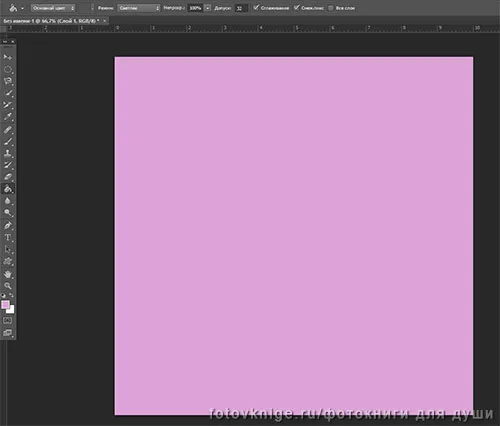
- При помощи инструмента «Заливка» изменим цвет фона, чтобы в дальнейшем нам было удобно создавать тень от рамки.
- Теперь нам нужно сделать форму для рамки, а так как ассортимент произвольных фигур достаточно широкий, мы можем выбрать любую понравившуюся и подходящую к нашему фото фигуру. Я буду делать рамку в виде сердечка, поэтому я выбрала соответствующую фигуру.
Если вы хотите создать пропорциональную фигуру, то при рисовании такой фигуры есть одна небольшая хитрость — нужно удерживать клавишу Shift.На панели инструментов произвольных фигур выставляем следующие параметры: Режим инструмента – Фигура, Заливка – Прочерк, Штрих – Белый цвет, Ширина штриха (обводки) фигуры – 3,69 пт, Тип штриха фигуры – Сплошная полоска. Теперь удерживаем клавишу Shift и рисуем рамку.
Еще одна хитрость заключается в том, что фигуру можно перемещать по рабочему пространству если удерживать клавишу Пробел.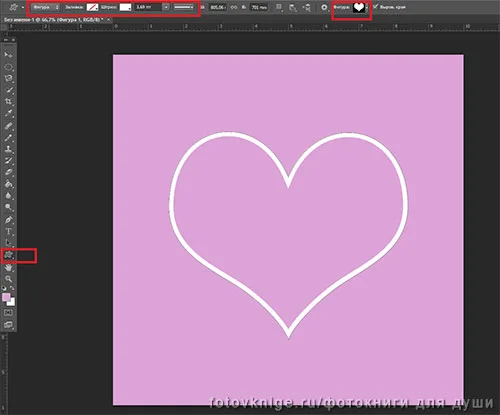
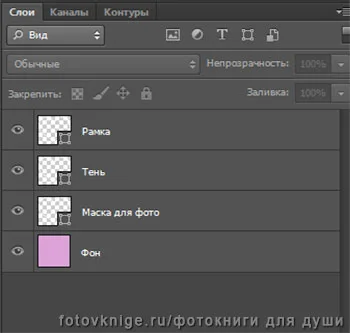
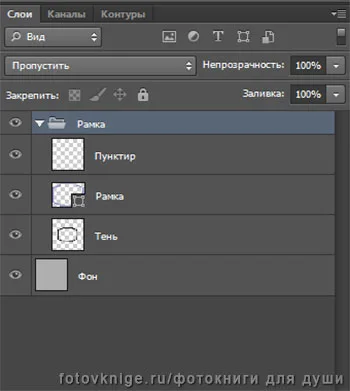
- Далее в Палитре слоев кликаем по слою с рамкой ПКМ и создаем два дубликата слоя (один для тени, второй для маски фото). Переименуем получившиеся дубликаты слоёв. Далее перемещаем слои под слой с рамкой. Наша палитра слоев будет выглядеть следующим образом:
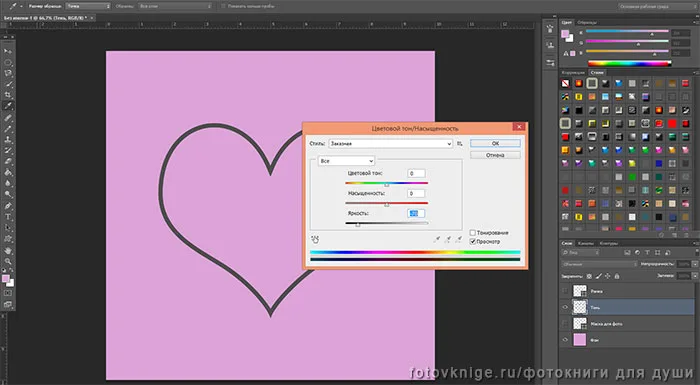
- Слой Тень растрируем: кликаем в Палитре слоев на слой с тенью ПКМ – Растрировать слой. Меняем цвет тени: Заходим во вкладку Изображение – Коррекция — Цветовой тон/ насыщенность – Меняем Яркость на – 70 и нажимаем ОК. Я специально отключила слои с рамкой и маской, чтобы вы смогли увидеть как поменялся цвет для будущей тени от рамки.
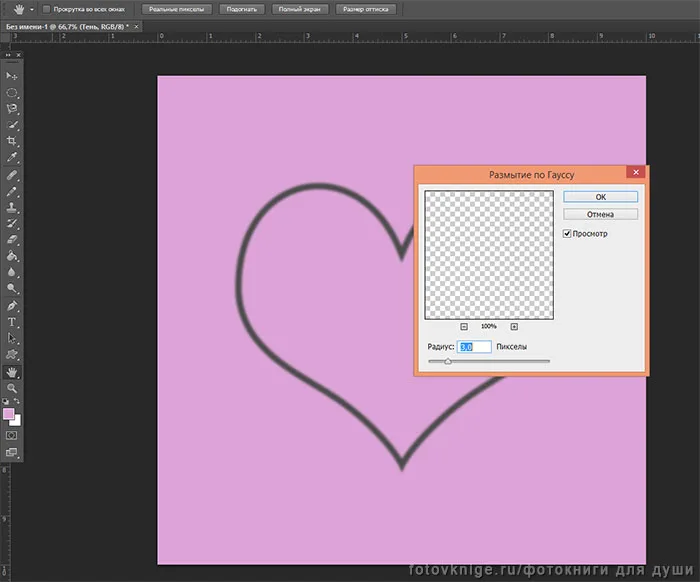
- Для большей реалистичности тень можно немножко растушевать. Для этого заходим во вкладку Фильтр – Размытие – Размытие по Гауссу. Меняем радиус растушевки на 3 пикс. Нажимаем ОК. Невооруженным глазом видно как изменился край нашей тени.
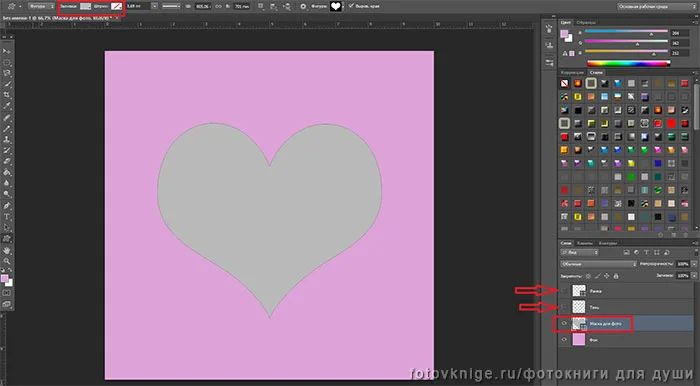
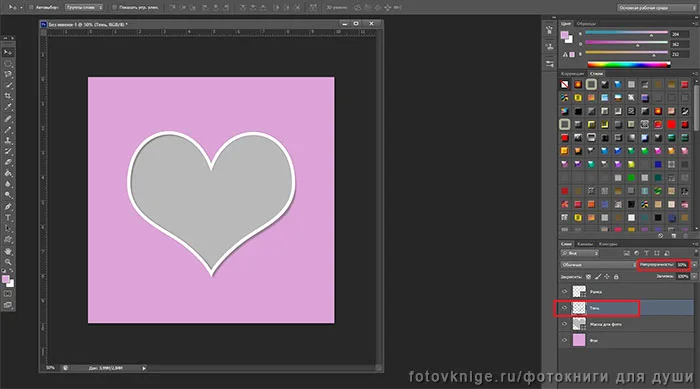
- Теперь переходим к Слою с маской и в рабочей панели инструментов Произвольных фигур выставляем следующие параметры: Заливка – Серый цвет, Штрих – Прочерк. Вот такая у нас с вами получилась маска для фото. Обратите внимание, что слои с рамкой и тенью в палитре слоев отключены для того, чтобы было удобнее работать.
- Включаем все слои и видим, что у рамки нет тени. Для того, чтобы она появилась просто трансформируем ее. Выделяем слой с тенью в палитре слоев. Нажимает Ctrl+T. Слой с тенью выделился. Далее ПКМ – Деформация и подгоняем тень под нужный нам угол падения. Если тень получилась слишком темная, то ее можно осветлить путем изменения непрозрачности в палитре слоев. Я поменяла непрозрачность на 50%. Ну вот и получилась наша рамочка.
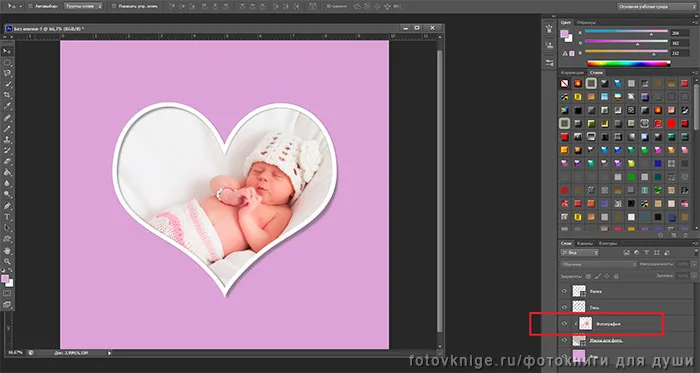
- Для того, чтобы вставить фото в рамку, необходимо перед слоем с маской вставить фотографию и ПКМ — Создать обтравочную маску. Около слоя появится стрелочка.
- У нас получилась заготовка для рамочки (я ее сохранила и назвала рамка для урока) её можно использовать как самостоятельную рамку, но можно и немножко украсить. Например, так: кликаем по слою с рамкой и выбираем во Вкладке «Стили» понравившейся и подходящий к фото стиль слоя. Стили можно скачать из интернета, либо поэкспериментировать самостоятельно.
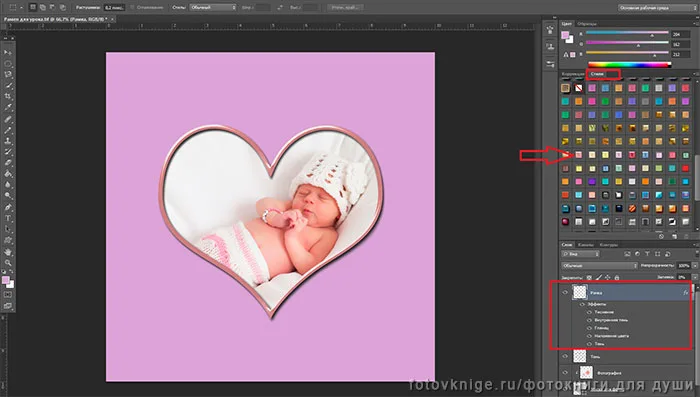
- Подробно не буду останавливаться на том, как загрузить стили, но для тех, кто не знает как загрузить дополнительные стили в программу, но очень хотят разнообразить свои работы и не имеют лишнего времени нужно сделать следующее: выберите инструмент «Произвольная фигура». На панели параметров кликните мышью на стрелке в поле «Фигура» — Настройки –Загрузить фигуры.
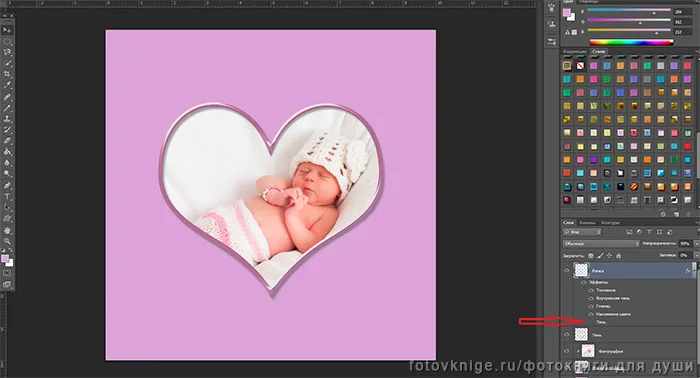
Я хочу немного изменить цвет рамочки, чтобы он гармонировал с фото. Для этого проделываю следующие действия. В палитре слоев я кликаю по слою Наложение цвета – появится окошко Стиль слоя – Задаем необходимый цвет наложения. Нажимаем ОК.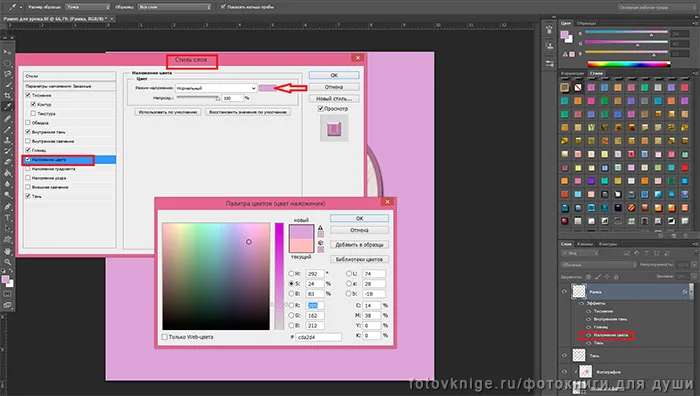
- Кстати, обратите внимание, что данный стиль слоя в палитре слоев содержит тень. Я ее отключила, так как тень мы с вами сделали сами. Вот конечный результат.
- Вот такая группа рамочек получились у меня за то время, пока создавался этот урок. А какие рамочки получились у вас?
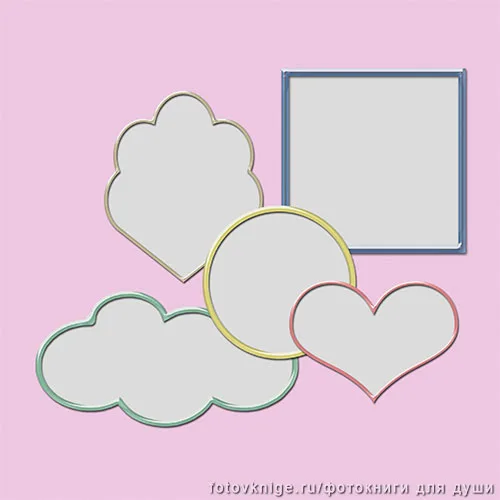 Вы можете пофантазировать и попробовать украсить ваши рамочки и по-другому: например, придать им текстуру, поменять градиент, сделать рамочки с дырочками по краям, с надписями и так далее настолько на сколько позволят вам ваши навыки и фантазия.
Рамки из произвольных фигур. Часть 2
Хотелось бы остановиться еще на одном моменте, связанном с созданием рамок из произвольных фигур. Бывает так, что фигура уже сама по себе является рамкой. Внутри она пустая. Маску из нее для фото сделать не получиться. Как вставить в нее фото? Я предлагаю следующий выход из ситуации: сделать маску самим. А как смотрите дальше. К такому виду рамки мы будем стремиться.
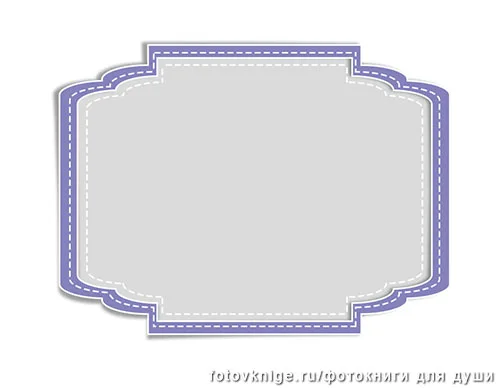 Алгоритм создания данной рамки точно такой же как и в предыдущем варианте:
- Рисуем рамку, делаем два дубликата слоя, только в этом случае первый дубликат будет пунктирной линией перед слоем с рамкой, а второй тенью.
- Для того, чтобы сделать пунктирную линию на панели инструментов произвольных фигур выставляем следующие параметры: Режим инструмента – Фигура, Заливка – Прочерк, Штрих – Белый цвет, Ширина штриха (обводки) фигуры – 0,74 пт, Тип штриха фигуры – Пунктирная линия.
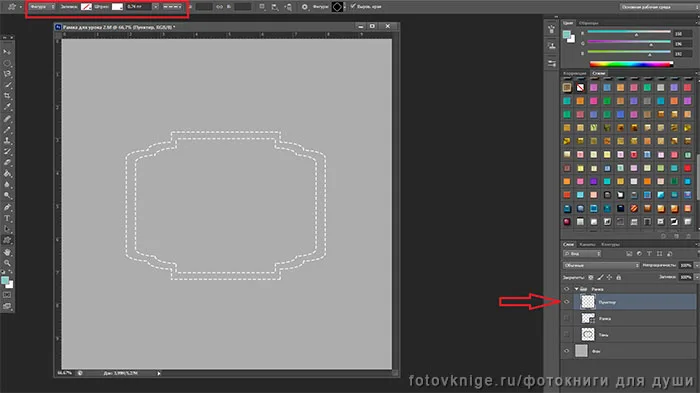 Не забудьте с помощью трансформации немного уменьшаем размер пунктирной линии.
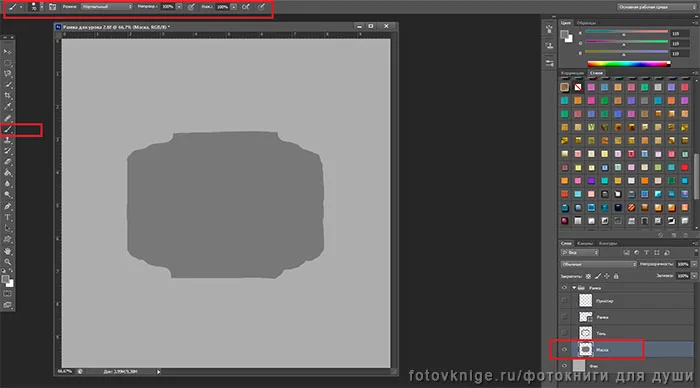
- Далее создадим новый слой после слоя с тенью, это и будет наша маска для фото. Для этого внизу в палитре слоев нажимаем на значок Создать новый слой. Выбираем любую жесткую кисть со следующими параметрами: размер 70, Жесткость 100%, Цвет по вашему желанию (я выбрала серый) и начинаем водить по внутреннему контуру рамки кистью пока не закрасим его целиком. У меня получилась вот такая маска.
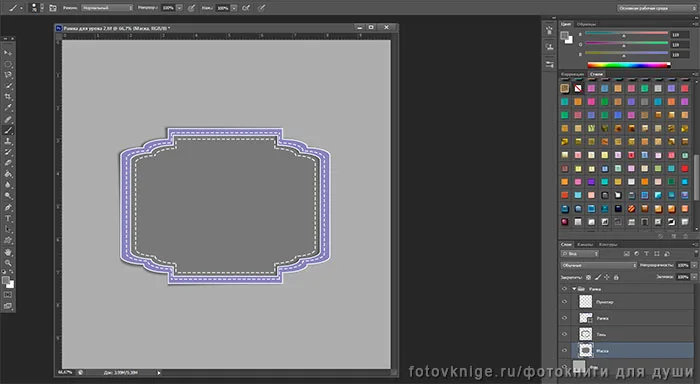
 Теперь, если включить слои, наша рамка целиком будет выглядеть вот так:
- Осталось вставить фотографию!
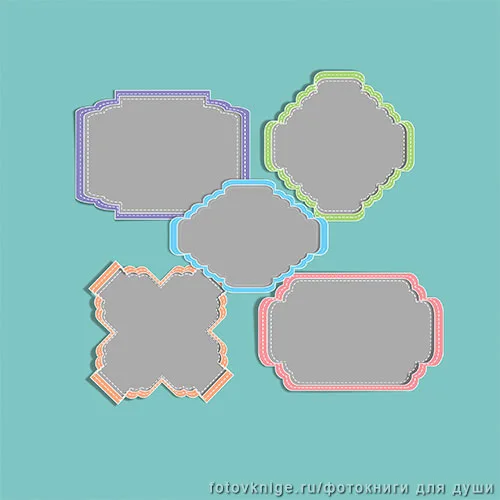
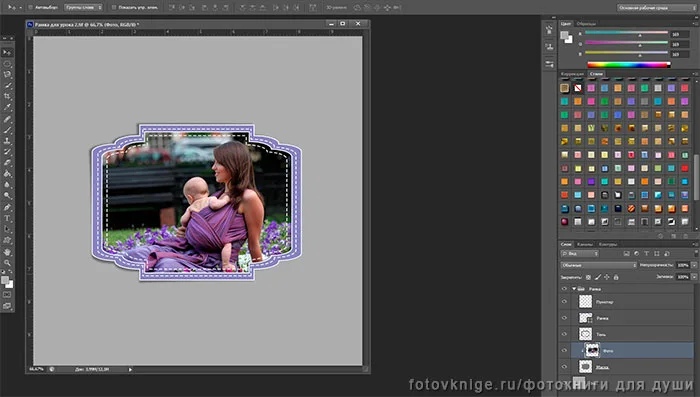 По такому же принципу у меня получилась следующая группа рамочек. На создание каждой рамки уходит не больше 5 минут.
Урок написан специально для сайта «Фотокниги для души». Автор — Елена.
Мы ждем результаты ваших экспериментов с произвольными фигурами.