
Создание фоторамки с эффектом жалюзи
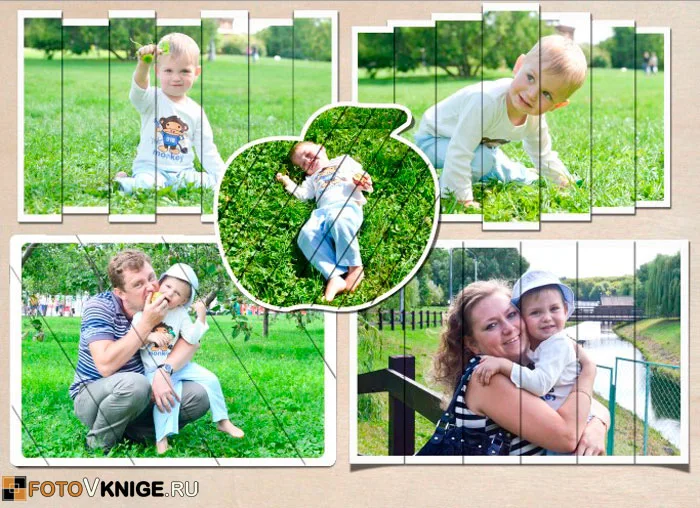
Здравствуйте! Сегодня мы создадим интересную и довольно необычную рамку для фотографий.
План урока:
- Создаем фоторамку с эффектом жалюзи.
- Создаем разноуровневую фоторамку.
- Придаем эффект тонирования частям фотографии.
- Создаем фоторамку с эффектом жалюзи.
Шаг 1.
Создаем новый файл Файл – Создать. Далее в открывшемся окне выставляем следующие параметры: Высота 305мм, Ширина 305мм, Разрешение 300 пикс/дюйм, Цветовой режим Цвета RGB, 8 бит, Содержание фона Белый.
Шаг 2.
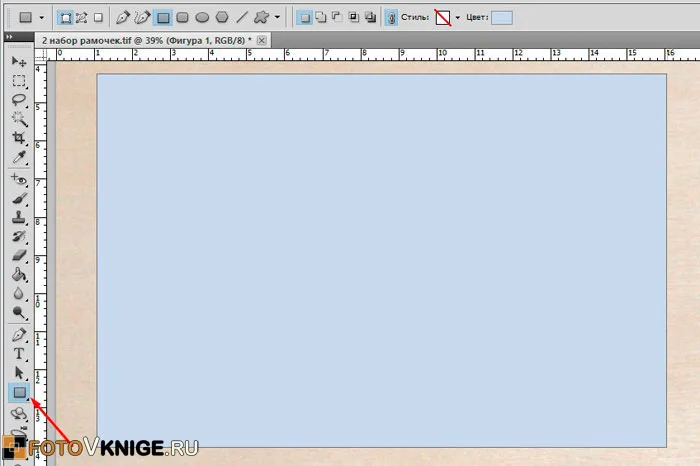
Инструментом Прямоугольник создаем любую фигуру (овальную, с закругленными краями или произвольной формы). Я чтобы показать принцип работы выбрала обычный прямоугольник. Главное следить за тем, чтобы соотношение сторон вашей фигуры было 2 к 3 или 3 к 2 под будущую фотографию.
 Шаг 3.
Растрируем получившийся слой и переименовываем его в Фото.
Шаг 4.
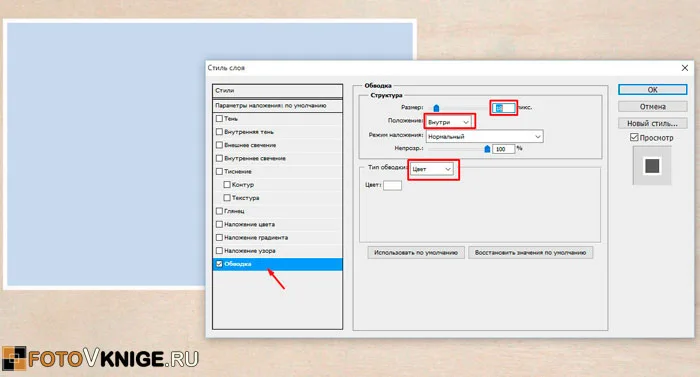
Теперь сделаем обводку слою Фото. Тут как всегда вы можете выбрать размер обводки и ее цвет. У меня обводка будет белого цвета, размером 17пикселей.
 Шаг 5.
Для дальнейшей работы, нам необходимо чтобы все было на отдельных слоях. Поэтому образовываем отдельный слой с нашей обводкой. Теперь удалим лишнюю часть нашей обводки. С зажатой клавишей Ctrl кликаем на пинтограмме слоя Фото, переходим на слой с обводкой и нажимаем клавишу Delete. Для удобства переименуем этот слой в Рамку.
Шаг 6.
Выделяем слой фото и увеличиваем его на 1%
Шаг 7.
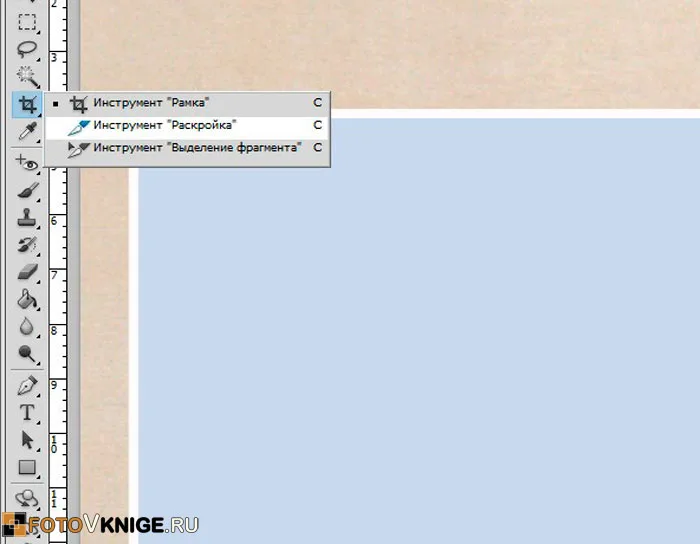
Теперь нам надо разделить наши слои Фото и Рамка на равные части. Можно включить сетку и по клеточкам рассчитать какое количество клеточек будет в каждой части и потом, отсчитывая эти клеточки разделить наши слои. Но мне этот способ кажется трудоемким, и я предлагаю вам воспользоваться инструментом Раскройка. Данный инструмент находится в панели инструментов во вкладке с инструментом Рамка. Выбираем инструмент Раскройка.
 Шаг 8.
Выделяем ЛКМ нашу рамку. Далее ПКМ кликаем в выделенной зоне и выбираем пункт Разделить фрагмент.
Шаг 9.
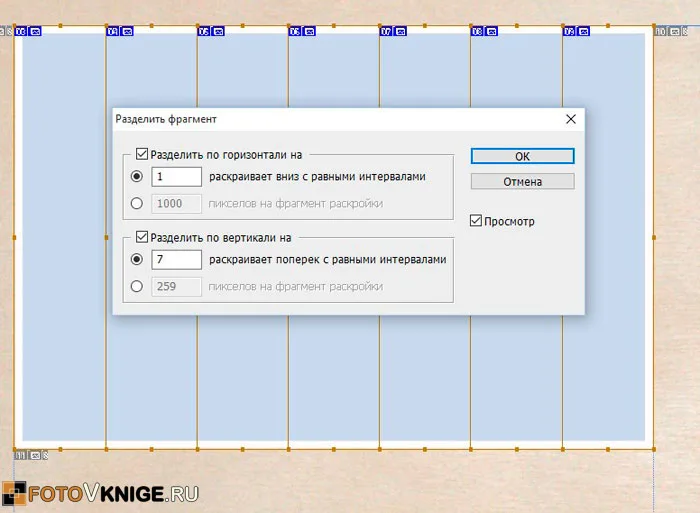
В выпавшем диалоговом окне нам надо задать параметры нашего разделения. Для задуманной мной рамки мне необходимо разделить фото на 7 частей, поэтому по горизонтали я выбираю значение 1, по вертикали — 7.
 Шаг 10.
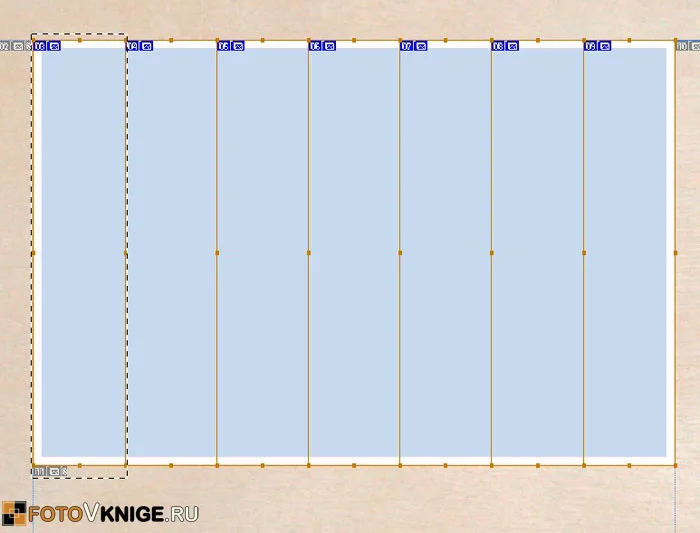
Инструментом выделение обвожу нужный мне фрагмент рамки по получившимся в результате раскройки линиям. Далее проверяю, что нахожусь на слое фото, нажимаю комбинацию клавиш Ctrl+J. Данным действием я скопирую выделенный фрагмент слоя Фото на новый слой, то же самое необходимо проделать и со слоем Рамка.
Шаг 11.
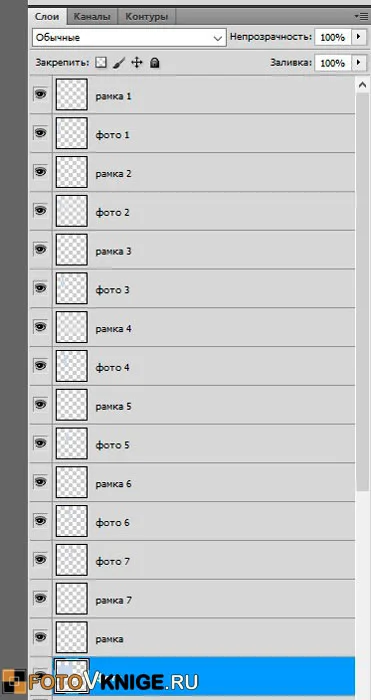
Чтобы не запутаться в появляющихся новых слоях переименовываем получившиеся слои. И проделываем то же самое для остальных фрагментов. Не забывайте каждый раз делать выделение. Вот такой результат должен у вас получиться
 Шаг 12.
Линии раскройки свою вспомогательную роль выполнили и больше нам не нужны, поэтому выбираем инструмент Раскройка на панели инструментов. Нажимаем ПКМ на нашей рамке и выбираем в выпавшем меню вкладку Удалить фрагменты.
Шаг 13.
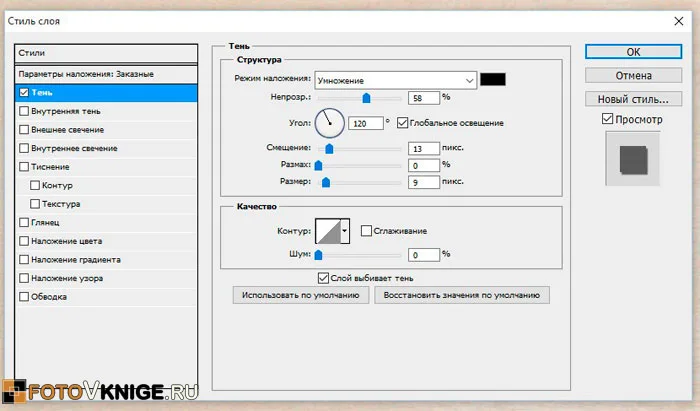
Для реалистичности задаем тень слоям Фото. Я выставила следующие параметры:
 Шаг 14.
Для большей правдоподобности, я образовала отдельные слои с Тенью и с помощью Деформации подкорректировала тени от фото.
Шаг 15.
Для удобства работы предлагаю сгруппировать по отдельным папочками слои Рамка, Фото, Тень. Вот такой результат должен получиться.
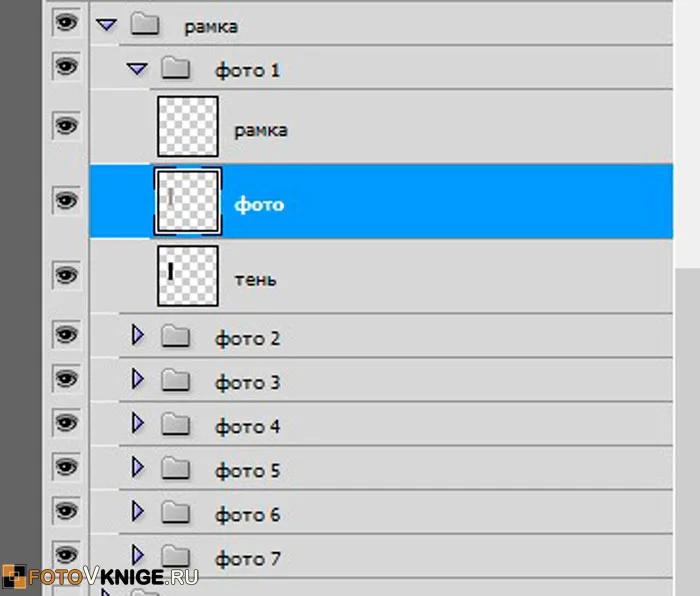 Шаг 16.
Вставляем понравившуюся фотографию в получившуюся рамочку. Для этого необходимы скопировать несколько раз фотографию и поочередно каждый слой с копией фотографии переместить над слоем «фото». А затем применить абтравочную маску. Вот такая фоторамочка с эффектом жалюзи получилась у меня.
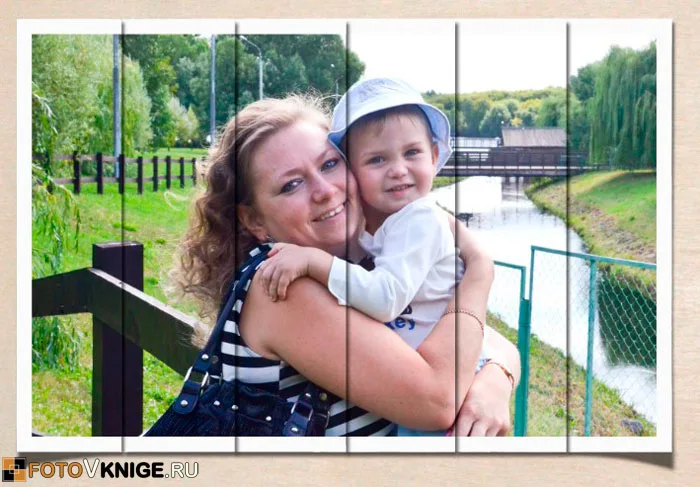
- Создаем разноуровневую фоторамку.
На первом этапе у нас получилась хорошая заготовочка, из которой мы можем создать еще более интересные рамочки.
 Шаг 1.
Выделяем Папки Фото 2, 4, 6 и уменьшаем на нужный процент по высоте, у меня получилось на 8%
Шаг 2.
Теперь необходимо поменять порядок папок Фото 6 и 7, чтобы папка Фото 7 оказалась надо папкой Фото 6.
Шаг 3.
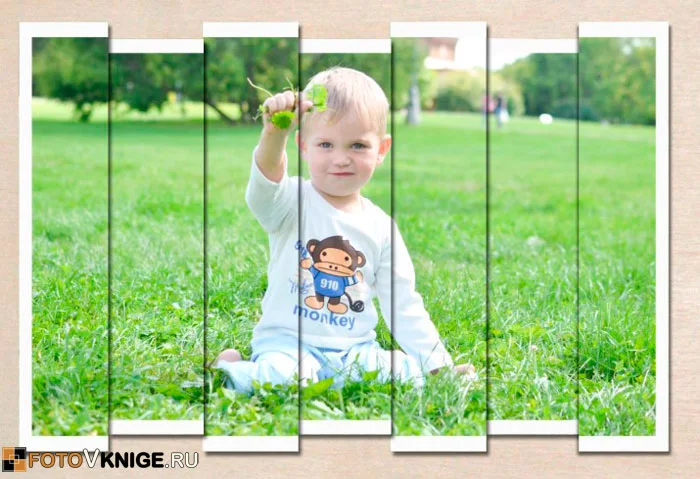
Вот такая рамочка получилась в результате предыдущих действий у меня.
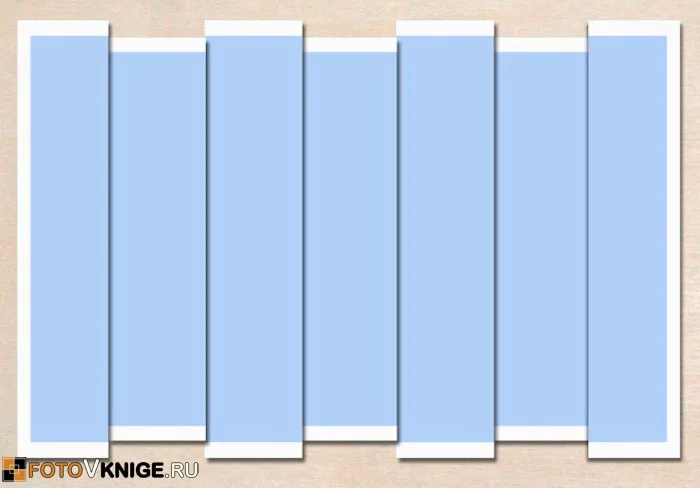
Вставляем выбранную вами фотографию в рамочку. Вот так заиграла наша рамочка с фото.
- Придаем эффект тонирования частям фотографии.
Чтобы сделать получившиеся рамочки еще более уникальными и интересными, мы можем применить тонировку.
Шаг 1.
Самый простой способ – это создать новый слой Тонировка над слоем Фото к которому мы хотим применить тонировку, далее выбрать понравившийся цвет в палитре цветов и инструментом заливка закрасить наш слой Тонировка.
Шаг 2.
Применить обтравочную маску слоя Тонировка к слою Фото.
Шаг 3.
Понижаем прозрачность слоя Тонировка или меняем параметры наложения этого слоя и добиваемся нужного нам результата.
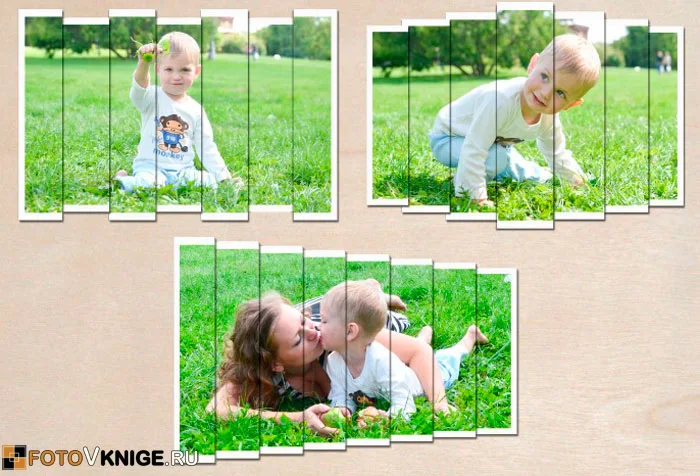
Вот такие рамочки с эффектом тонировки получились у меня. Я использовала портретные фотографии, но, вероятно, такие рамки больше подойдут для пейзажей или натюрмортов. Дерзайте ))). Нам очень интересно, что получится у вас )))
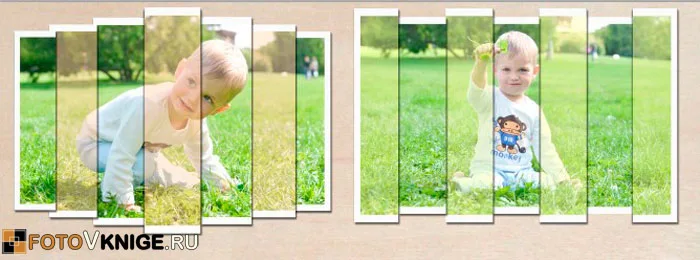
Подобные рамки очень удобно заполнять с помощью смарт-объектов. Принцип изготовления рамки очень похож, ну там все же есть некоторые нюансы (возможно в одном из уроков мы расскажем о них). Этот инструмент появился только начиная с версии фотошом CS6, поэтому еще не очень хорошо распространен. Тем не менее в нашем магазине есть несколько товаров с их применением. Например, вот эти рамки. Или вот этот шаблон. Вы можете проигнорировать факт наличия смарт-объектов и заполнять эти рамки обычным способом, с помощью абтровочной маски. Конечный результат будет одинаковым, просто это займет чуть больше времени.
Подробнее о смарт-объектах и их возможном применении можно узнать в этом уроке.
Урок подготовлен командой сайта «Фотокниги для души». Автор — Ксения.