Как сделать обложку для фотокниги
Здравствуйте! В этом уроке мы разберем, как можно легко и быстро создать обложку для фотокниги. Этот шаблон (пример) может подойти для разных случаев, начиная со свадебной и заканчивая ретро-фотокнигой. Предлагаю вам создать вместе со мной свадебную обложку в синих тонах.
Вот, что у нас с вами должно получиться: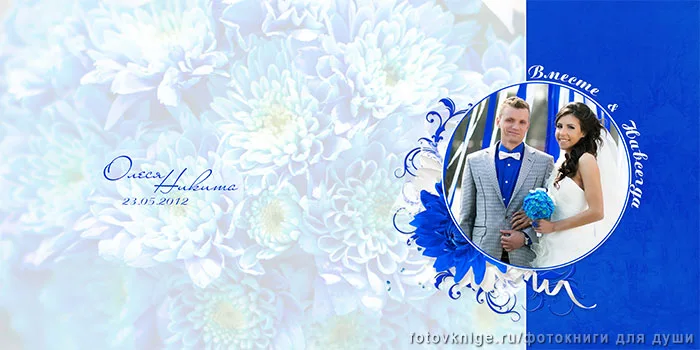
Приступим:
1) Открываем фотошоп и создаем новый документ (в главном меню программы выбираем команду File — New («Файл» — «Новый») с такими параметрами: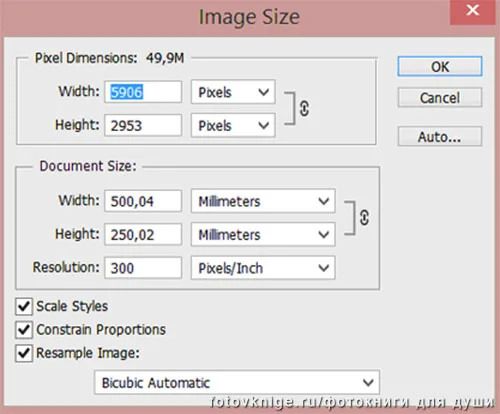 Размер внутреннего разворота, указанный выше, я взяла из таблицы на сайте типографии, используемой мной для печати.
Далее направляющей делим разворот пополам и выделяем поля, что идут под обрезку (от 7 до 10 мм с каждой стороны).
Чтобы установить направляющие необходимо перейти в меню Edit — Preferences — Guides, Grid & Slices («Редактирование» — «Установки» — «Направляющие, сетка и фрагменты»).
У направляющих имеется ещё одна очень полезная функция — они примагничивают к себе объекты, поэтому выравнивать те или иные объекты очень легко. Если вам не нужна эта функция, то отключите ее, убрав галочку возле опции Snap to Guides («Привязать к направляющим»).
Чтобы поставить направляющие в Фотошопе, необходимо кликнуть по горизонтальной линейке и, не отпуская левую клавишу мышки, перетащить курсор вниз. Когда вы переместите направляющую в нужное место, отпустите кнопку мыши. Таким образом, Вы создадите горизонтальные направляющие.
Чтобы создать вертикальную направляющую, проделайте то же самое, только с вертикальной линейкой.
Далее для создания необходимого нам фона создаем два нужных нам по размеру прямоугольника 37,5 х 25см и 12,5 х 25см. Делаем их разных цветов для удобного использования. В данном случае это белый и голубой фон.
Чтобы выбрать необходимый Вам цвет фото необходимо нажать верхний квадратик выбора цвета на панели инструментов (смотрите в самом низу). Откроется окно выбора цвета – перетягивая ползунки, выберите нужный цвет и нажмите ОК. Теперь выбираем в панели инструментов «Прямоугольник» (Rectangle), кликаем мышкой в левом углу и растягиваем прямоугольник до нужных размеров. Отпускаем мышку, появляется окрашенный в выбранный цвет прямоугольник.
2) Следующий шаг — цветочный фон. Для этого берем фотографию букета невесты и растягиваем его до нужных нам размеров и создаем обтравочную маску, после чего снижаем его непрозрачность (Opacity) до 25 %.
Для создания обтравочной маски, сначала убедитесь, что базовый (формовой) слой находится под слоем, который вы хотите обрезать. Удерживая клавишу Alt, наведите курсор между двумя этими слоями. Курсор изменит свою форму на значок двух соединенных кружков со стрелочкой слева. Нажмите кнопку мыши.
Сразу же, в основном окне программы, вы увидите, что ваше изображение вырезалось точно по форме нижележащего слоя (формового).
В панели слоев тоже произошли изменения. От верхнего слоя с изображением появилась стрелочка, указывающая на слой под ним. Это означает, что изображение теперь находится только внутри фигуры нижнего слоя, не выходя за его рамки.
Другой способ создания Обтравочной маски осуществляется через основное меню программы. Выберите вкладку «Слои» — «Создать обтравочную маску» (Layer-Add Clipping Mask). Горячие клавиши вызова обтравочной маски – Ctrl+Alt+G.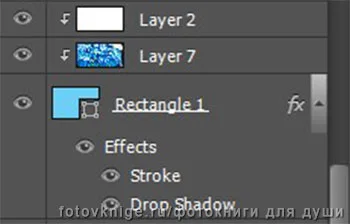
Те же самые действия проделываем с правым прямоугольником, предварительно отобрав синий фон из набора дизайнера Ashtons Romance by Becca. Далее в слоях выбираем один из прямоугольников, нажав правой кнопкой мыши, и выбираем Blending Options , далее Stroke (устанавливаем подходящее нам значение, например 8) и Drop Shadow (также выбираем параметр на свой вкус).
После этого, следуя выше сказанной инструкции, создаем круг, делаем обводку и тень и помещаем в него фотографию молодоженов.
3) Теперь самое приятное, переходим к декору нашего разворота.
Узоры синего цвета делаем с помощью инструмента «Кисть». Предварительно для удобства необходимо установить дополнительные кисти в виде узоров (как вариант из сети Интернет)
Создаем новый слой.
Вы можете перейти в меню «Слой»- «Новый» – «Слой» (Layer — New — Layer). Откроется окно создания нового слоя, в котором Вы можете ввести имя, создать обтравочную маску, выбрать цвет отметки, режим наложения и непрозрачность.
Для быстрого создания слоя в фотошопе, кликните на иконке в нижней части палитры слоёв: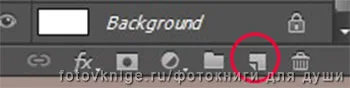 В этом случае будет создан пустой слой с 100% непрозрачностью и стандартным режимом наложения.
Потом нажимаем инструмент «Кисть» (Brush tool) и выбираем нужную форму узора, нажав правую кнопку мыши на нашем новом слое. Затем выбираем Blending Options — Bevel & Embross. Далее дублируем слой с узором и размещаем его подходящим нам образом.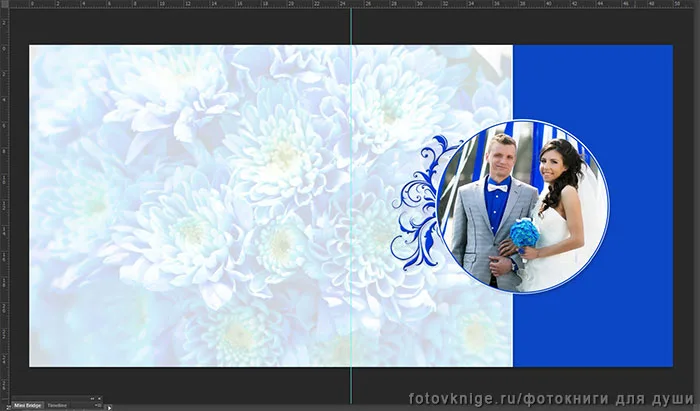 Слой с кистью и дальнейшие слои с декором помещаем под слой с кругом. Я использовала декор из наборов таких дизайнеров как Ashtons Romance by Becca, CelinoasDesigns, Lemony-freshness by Studio Lilas, а основная синия георгина это blue-dahlia-flower-white-background-natalie-kinnear, найденная на просторах Интернета.
4) И последний этап – работа с текстом.
Все просто! Берем инструмент «Горизонтальный текст» (Horizontal Type Tool,T). В настройках выбираем наши шрифты — Carolina и Ariston для даты, ставим размер — 62 и 23 пункта, насыщенный синий цвет (чтобы цвет был единый на развороте, можно воспользоваться инструментом «Пипетка» (Eyedropper Tool) выбрав его слева на панели инструментов, и нажав на синий цвет на нашем синем фоне.)
Вы можете использовать любой другой понравившейся вам шрифт. Для удобства все надписи делаем на разный слоях, а после объединяем их в группу.
Создать папку группы не сложно: для этого необходимо нажать соответствующий значок «Создать новую группу» (Create a New Group), расположенный в нижней части панели слоёв. Этот значок выглядит, как папка: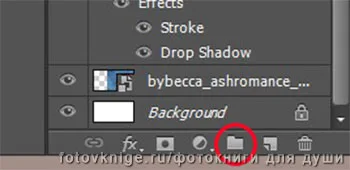 Либо зайти через меню «Слой» — «Новая группа» (Layer -Group Layers). Включать слои в группу можно, перетаскивая их в списке на заголовок группы, извлекать – соответственно, вынося за ее пределы.
Вот, что у нас должно, получиться:Теперь переходим к надписи вокруг нашей фигуры.
Этот результат сразу можно получить с помощью инструмента «Эллипс» (Ellipse Tool), предварительно нажав в верхнем меню иконку «Контуры» (Paths).Создаем эллипс над нашей фотографией молодоженов. Подронее об этом эффекте вы можете прочитать в этом уроке.
Теперь выбираем инструмент «Текст» (Type Tool), подводим курсор к контуру, начинаем печатать белым цветом «Вместе & Навсегда», выбрав на панели шрифт — Boyarsky.
Почти все, осталось сохранить!
Сохраняем нашу работу в формате Фотошоп, если хотим в дальнейшем ее редактировать или использовать для другого разворота.
Для этого нажимаем сочетание клавиш CTRL + S, указывем имя файла и место хранения и щелкаем кнопку «Сохранить».
Урок подготовлен специально для сайта «Фотокниги для души». Автор — Елена.
Елена постаралась написать для вас урок. Он не сложный, если вы давно работаете в фотошопе, но новичкам может показаться, что в нем недостаточно скринов. Предлагаю вам написать ваши впечатления в комментариях, после того, как вы попробуете сделать похожие обложки (можете загрузить ваши варианты). Возможно Елена прислушается и напишет еще много прекрасных уроков для Вас!