3D-pop-up на разворотах фотокниг
Здравствуйте! В своем детстве я очень любила книжки-раскладушки. Сейчас этот эффект модно называть 3D-pop-up, еще можно встретить название «выход из кадра» и т.д.
Pop-up — это открытки, приглашения и другие продукты с pop-up (3D) эффектом. Когда мы открываем pop-up — на нас каким-либо способом «выезжает» в прямом смысле слова какой-либо элемент конструкции. Это может быть логотип, эмблема, картинка и так далее. Мы делаем акцент на детали, придавая ей объем. А вот примеры разворотов, в которых использовался этот эффект.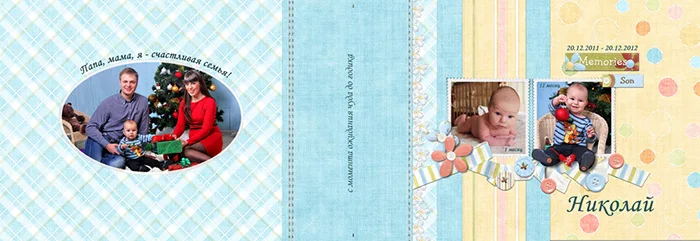
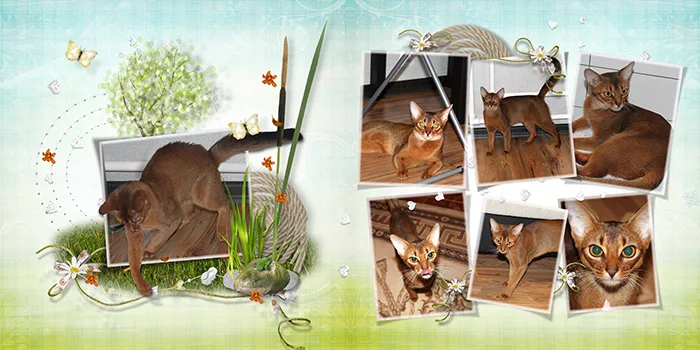
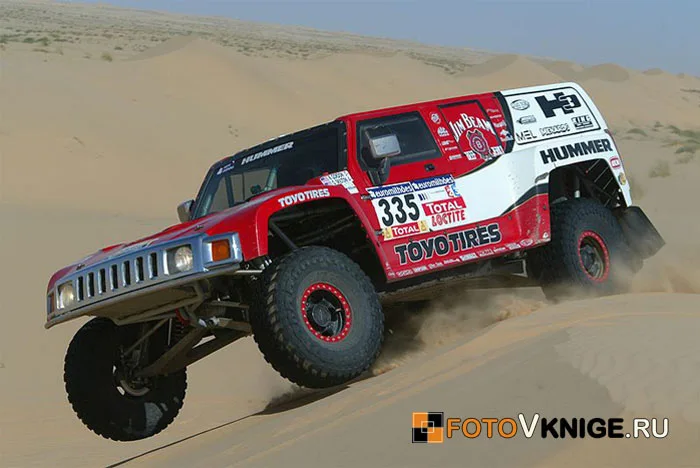
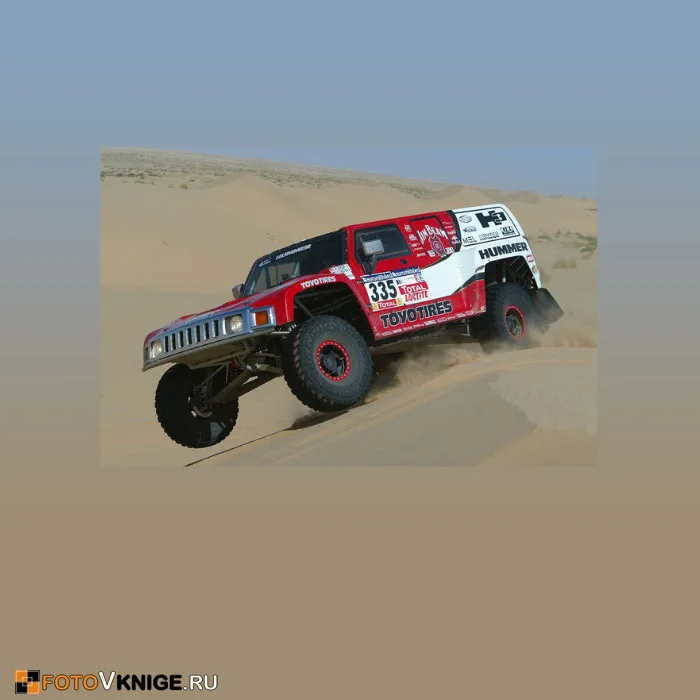
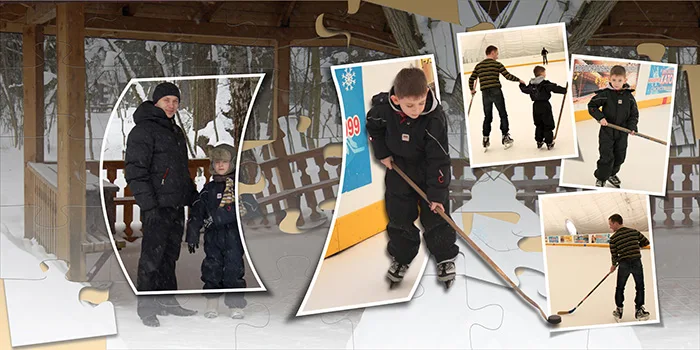 Итак, начнем трудиться вот над такой фотографией.
Новый документ
Создаем новый документ. Я создала по привычке 305*305 пикс., разрешение 300 пикс/дюйм. Собственно говоря, вы можете создать эффект pop-up сразу на развороте, соответственно, выбираете размеры своего разворота.
Открываем фото
Открываем фото, переносим на наш документ и переименовываем – «исходник». Дублируем слой [Ctrl+J] – переименуем «плоскость». Создаем еще одну копию, переименовываем «pop-up».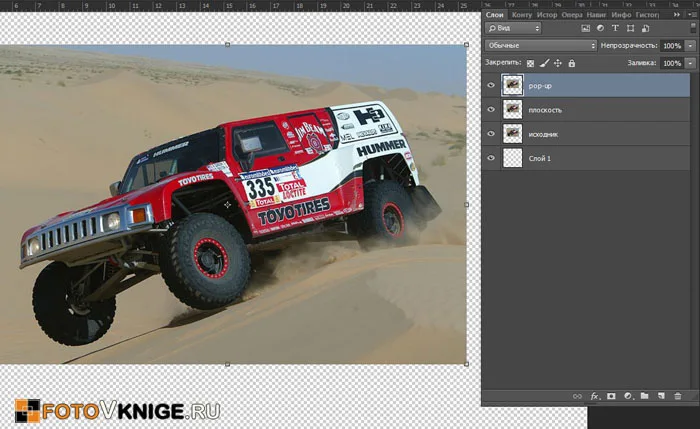
Создаем плоскость
- Отключаем слой «pop-up», будем работать со слоем «плоскость». Выбираем инструмент «Прямоугольная область» — горячая клавиша на клавиатуре – [M].
- Инструментом выделяем ту часть фотографии, которая у нас будет на плоскости. На моем примере, это колеса, а кузов мы сделаем объемным 3D-эффектом.
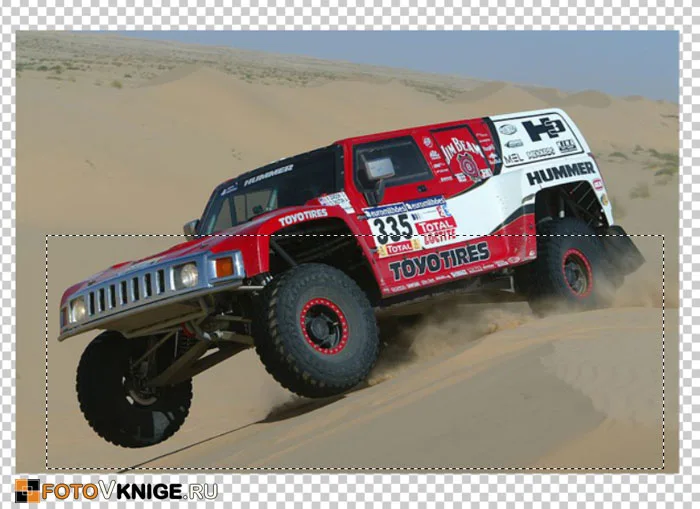
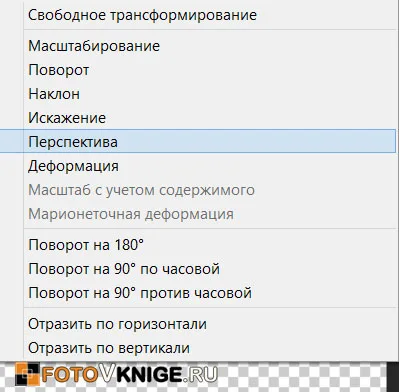
- Затем кликая по полю ПКМ (правой кнопкой мыши), мы вызываем меню и выбираем «Трансформировать выделенную область». Повторно кликаем ПКМ и выбираем «Перспектива».
- Верхние ползунки (квадратики на уголках) двигаем к центру фото, а нижние от центра. У нас должна получиться фигура в виде трапеции.
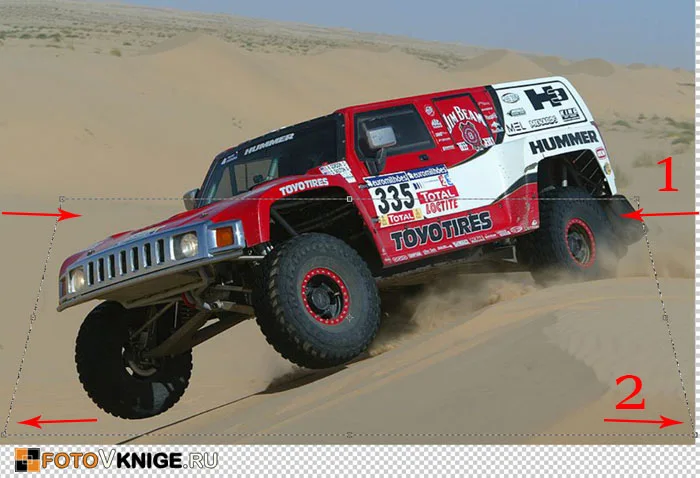
- Если есть необходимость, можно и уменьшить нашу трапецию. Кликаем ПКМ, выбираем «Масштабирование». Двигаем средние ползунки вверх и вниз. Если вас устраивает полученный результат, нажимаем Enter, чтобы сохранить изменения. У нас удалился режим трансформации, но мигающая пунктирная линия осталась. На нашей панели слоев кликаем по пиктограммке «Добавить слой-маску».
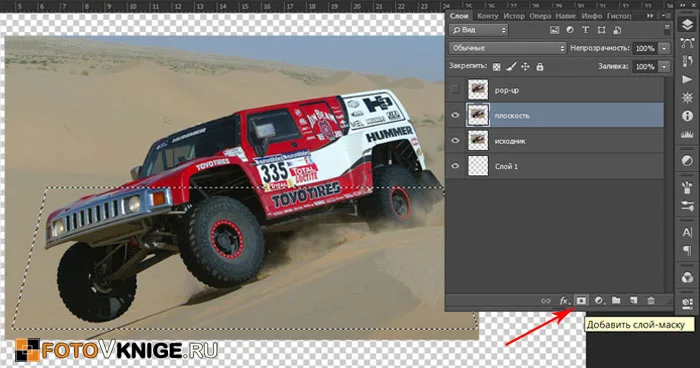
- Вот что у нас должно получиться со слоем плоскость на панели слоев, ненужная часть фото у нас закрасилась черным цветом, а нужная осталась белой – это «маска». И наше фото стало в виде трапеции.
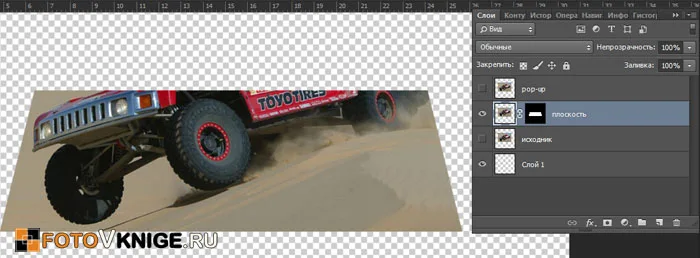
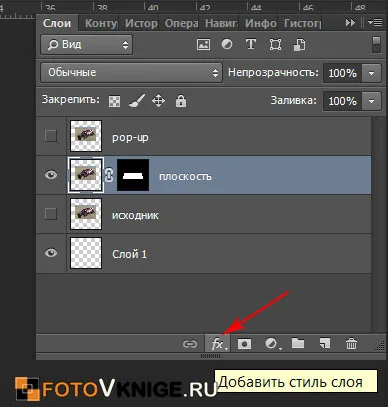
- Теперь нашему слою нужно придать более реальный вид плоскости. Добавим слою «плоскость» рамку, кликая по пиктограмме «Добавить стиль слоя» на панели слоев.
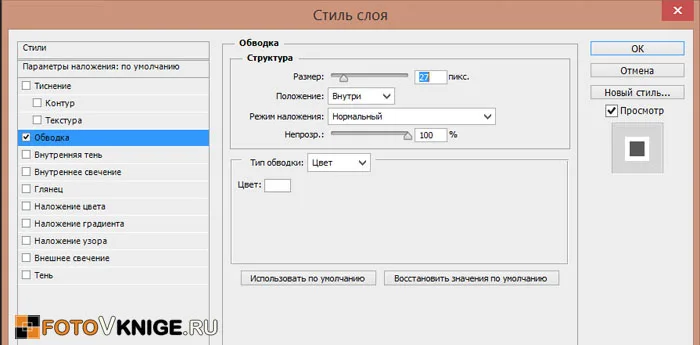
- Выбираем стиль слоя «Обводка». Вот такие параметры я подобрала для своей фотографии, у вас возможно могут быть другие параметры. Эти параметры будут предварительными, в дальнейшем, можно будет их отрегулировать.
Заливаем фон
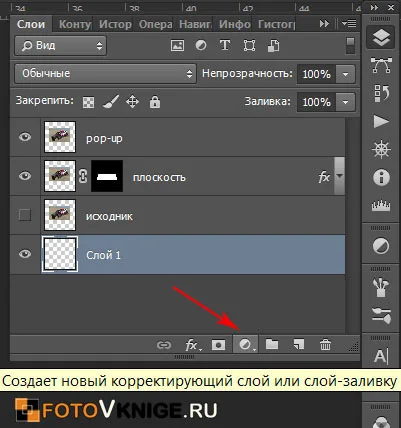
- Теперь, чтобы нам было лучше видно нашу работу, добавим фон. На панели слоев опускаемся на самый нижний слой «Слой 1». Кликаем по данной пиктограмме и выбираем «Градиент».
- Нам вышли свойства «Градиентной заливки». Кликаем по полосочке «Градиент». В «Редакторе градиентов» выбираем самый первый градиент (черно-белый и непрозрачность 100%). На прокрутке градиента кликаем по нижнему бегунку и ниже кликаем по иконке «Цвет». Вышло новое свойство «Палитра цветов» и здесь уже выбираем нужный нам цвет и ОК.
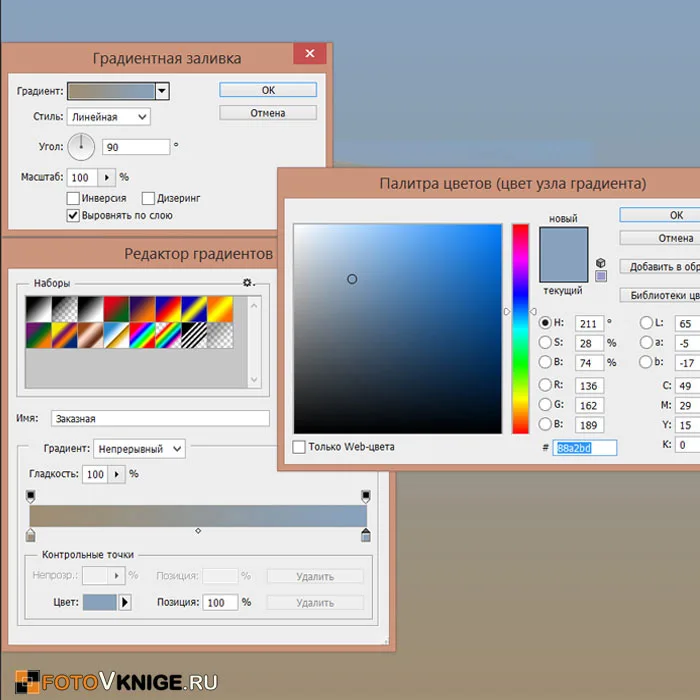
- Чтобы моя фотография в данном случае сильно не выбивалась, я решила создать фон под фон фотографии.
Создаем 3D-pop-up эффект
- Переходим на слой pop-up, включим видимость его, кликая по глазику, все остальные слои можно отключить. Нам нужно вырезать верхнюю часть фото из фона (выступающую за пределы нашей рамки). Мне удобно пользоваться инструментом «Перо». Но кто как привык, также можно воспользоваться инструментами «Волшебная палочка», «Быстрое выделение», либо «Лассо». На мой взгляд, инструмент «Перо» работает более чисто. Итак, вырезаем аккуратно по контуру. На сайте есть замечательный урок, как пользоваться инструментом «Перо» . Урок.
Вот мы вырезали наш объект и вокруг него появилась мигающая пунктирная линия.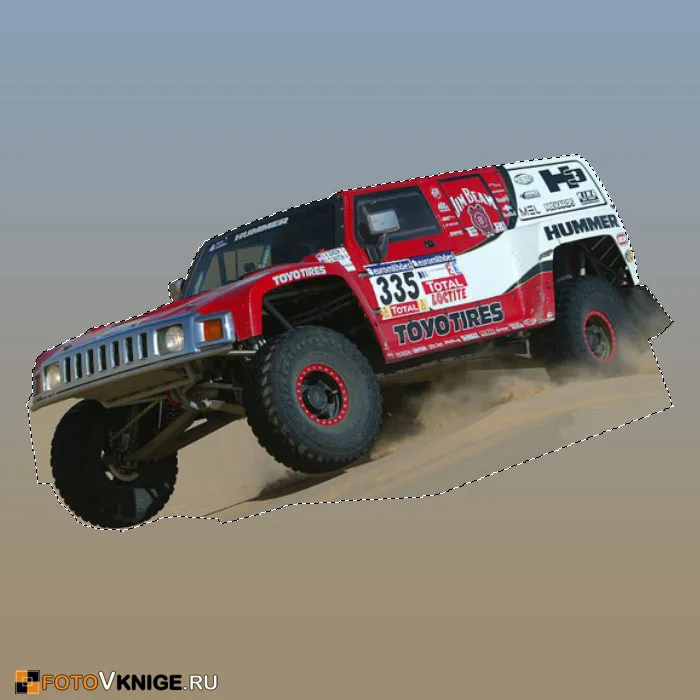
- Затем кликаем по иконке «Добавить слой маску», как мы это делали выше со слоем «плоскость». Мы явно видим, как наш объект выделился вперед.
Загибаем уголки
- Теперь нашему слою «плоскость» придадим более реальный вид, загнем уголки. Встаем на этот слой. Нам надо деформировать маску. Убираем замочек между миниатюрой слоя и векторной маской, просто кликая мышкой.
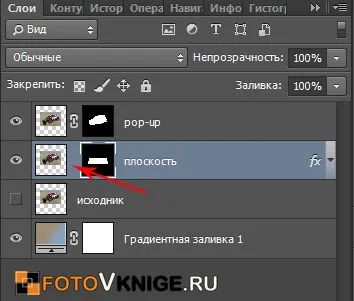
- Кликаем по векторной маске. Будем трансформировать уголки, воспользуемся горячими кнопками [Ctrl+T] (трансформирование), кликаем ПКМ и выбираем «Деформация».
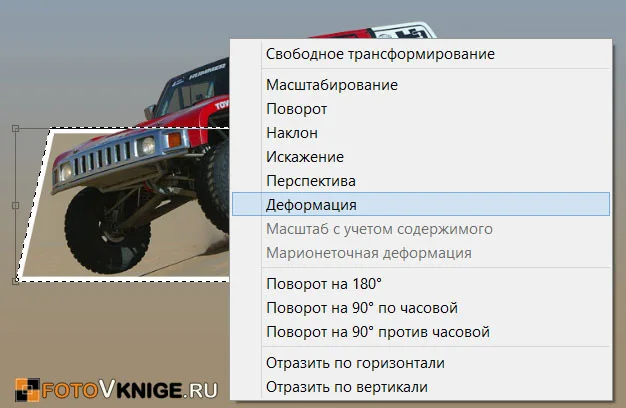
- Двигаем угловые ползунки, вверх и далее «Enter». Собственно говоря, это уже у кого какая фантазия.
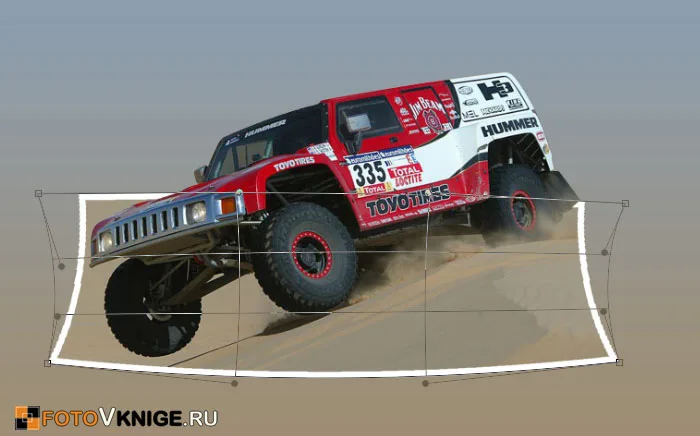
Создаем тень
- Для начала, создадим новый слой. Остаемся на слое «плоскость». Удерживая кнопку [Ctrl] кликаем по миниатюре «Создать новый слой». У нас появился новый слой, сразу его переименуем «тень».
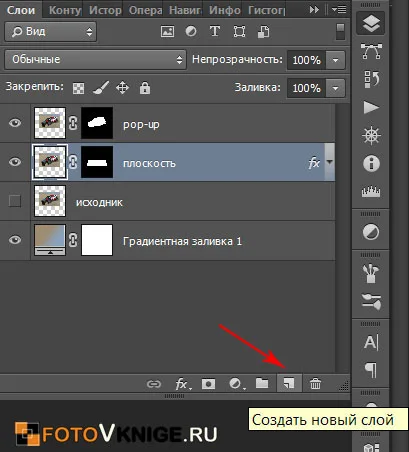
- Так как мы удерживали кнопку [Ctrl], наш новый слой появился ниже выделенного слоя, хотя стандартно, слой всегда появляется выше выделенного слоя.
Опять же, удерживая кнопку [Ctrl] кликаем по «миниатюре слой-маски» слоя «плоскость». По краю нашей маски выделился пунктиром.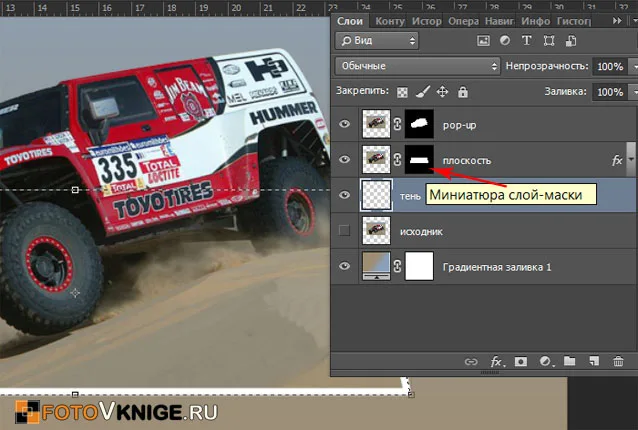
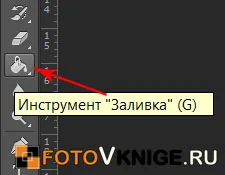
- Затем выбираем инструмент «Заливка», выбираем основной цвет палитры – черный, и кликаем мышкой в пределах выделенной маски. Чтобы убрать пунктирное выделение, нажимаем [Ctrl+D].
- Теперь будем деформировать слой «тень», аналогичным способом. Воспользуемся горячими кнопками [Ctrl+T], кликаем ПКМ и выбираем «Деформация».
Далее уменьшаем непрозрачность до 50%.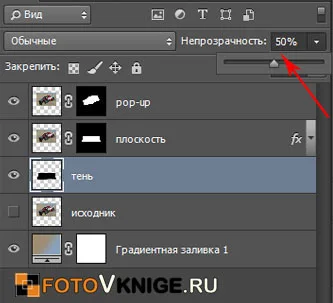
- Придадим более натуральный вид нашей тени, немного размоем. Выбираем «Фильтр» — «Размытие» — «Размытие по Гауссу». Я выставила 10 пикселей.
И вот мой конечный результат.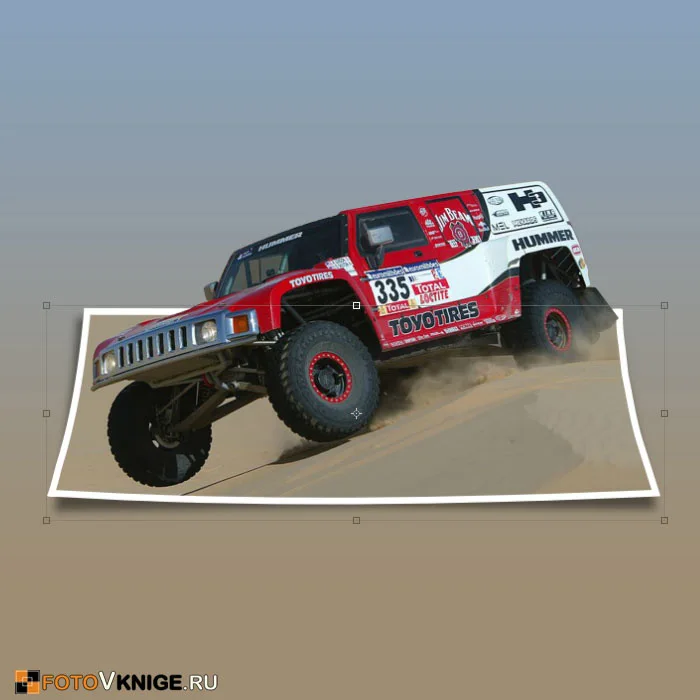
Урок подготовлен командой сайта «Фотокниги для души». Исполнитель — Светлана.