
Горячие клавиши в программе Фотошоп
Здравствуйте! Одним из способов ускорения работы в программе Photoshop является использование горячих клавиш. Просто нажимаем необходимое сочетание клавиш на клавиатуре и быстро получаем доступ к нужным инструментам и командам. Согласитесь, ведь это очень удобно, экономит драгоценное время при создании разворотов фотокниг и увеличивает скорость работы в программе. Как известно, многие операции в Фотошоп, имеют свои клавиатурные сокращения. Посмотреть клавиатурные комбинации, а также добавить новые, можно в пункте текстового меню Редактирование –Клавиатурные сокращения или, набрав комбинацию клавиш /Alt+Shift+Ctrl+K/.
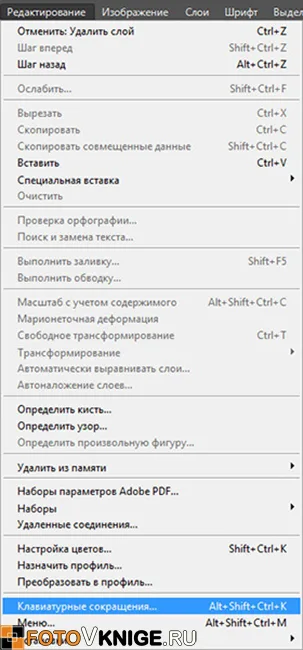
В данной статье мы не будем описывать множество клавиатурных сочетаний, а просто приведем часто встречающиеся комбинации клавиш («горячие клавиши») при создании фотокниг.
Горячие клавиши в программе Фотошоп
Работа с файлами
CTRL + N – Создать новый файл
CTRL + W – Закрыть файл
CTRL + O – Открыть файл
CTRL + S – Сохранить файл
CTRL + SHIFT + S – Cохранить как…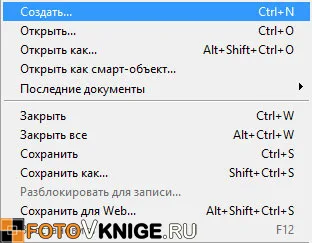
Масштабирование
CTRL + “+” – Увеличить масштаб изображения
CTRL + “-“ – Уменьшить масштаб изображения
CTRL + 0 – Изображение на весь экран
CTRL + Alt + 0 – Натуральный размер изображения
Также можно изначально настроить масштабирование – управление колесиком. Входим во вкладку Редактирование – Установки.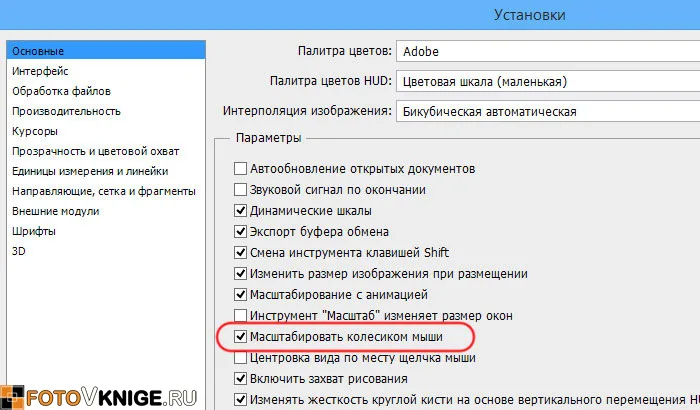
Редактирование
CTRL + А – Выделить все
CTRL + С – Копировать
CTRL + Х – Вырезать
CTRL + V – Вставить
CTRL + D – Снять выделение
CTRL + Z – Отменить одно действие (шаг назад)
CTRL + Alt + Z – Вернуться на несколько шагов назад
CTRL + Shift + Z – Вернуться на шаг вперед
Работа со слоями
CTRL + Shift + N – Создать новый слой
либо кликнуть по пиктограмме
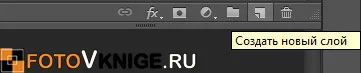
Если вам необходимо создать новый слой под каким-то слоем, то встаем на нужный слой и удерживая клавишу Ctrl кликаем по пиктограмме.
CTRL + G – Объединить выбранные слои в группу
CTRL + Shift + G – Разгруппировать слои
CTRL + E – Объединить выбранные слои (слить в один слой)
CTRL + Shift + E – Объединить все слои
CTRL + Shift + Alt + E – Объединить все слои на новый слой (слои при этом не сливаются)
CTRL + J – Копировать выбранный слой
Изображение
CTRL + L – Уровни
CTRL + M – Кривые
CTRL + U – Цветовой тон/насыщенность
CTRL + Shift + U – Обесцветить изображение, быстрый перевод изображения в черно-белый вариант
CTRL + T – Свободная трансформация выделенного слоя
CTRL + “ – Отобразить или спрятать сетку
CTRL + ; – Отобразить или спрятать направляющие
CTRL + R – Отобразить или спрятать линейку
Панель инструментов
V – Инструмент «Перемещение»
M – Инструмент «Прямоугольная область»
B – Инструмент «Кисть»
E – Инструмент «Ластик»
P – Инструмент «Перо»
T – Инструмент «Текст»
[ – Уменьшение размера кисти
] – Увеличение размера кисти
SHIFT + [ – Уменьшение жесткости кисти на 25%
SHIFT + ] – Увеличение жесткости кисти на 25%
D – Устанавливаются стандартные цвета: основной цвет – черный, цвет фона – белый
X – Переключение цветов в палитре (основного и фонового цветов)
Многие из этих «горячих клавиш» используются вами при создании фотокниг в программе фотошоп. Если вы все еще не используете сочетание клавиш — обязательно попробуйте и оценить удобство и экономию времени :))). А этот обзор будет служить вам «шпаргалкой».
Будем рады, если в комментариях вы назовете наиболее часто используемые вами «горячие клавиши».
Урок подготовлен участницей команды сайта «Фотокниги для души» — Светланой.