Дизайн элементов: мармеладные буковки
Добрый день, гости и читатели сайта «Фотокниги для души»! Создавая альбомы с нашими любимыми фотографиями иногда хочется украсить ту или иную страничку красивыми объемными буквами или как их называют в скрапбукинге – альфами. Но в любимых наборах дизайнеров зачастую мы находим только английский алфавит или вообще не находим ничего подходящего именно для нашей задумки, поэтому я решила написать небольшой урок по созданию своих буковок или определенной надписи. Времени это займет не много, но в результате вы получите эксклюзивный вариант.
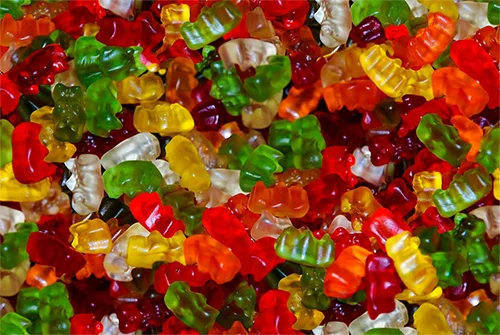
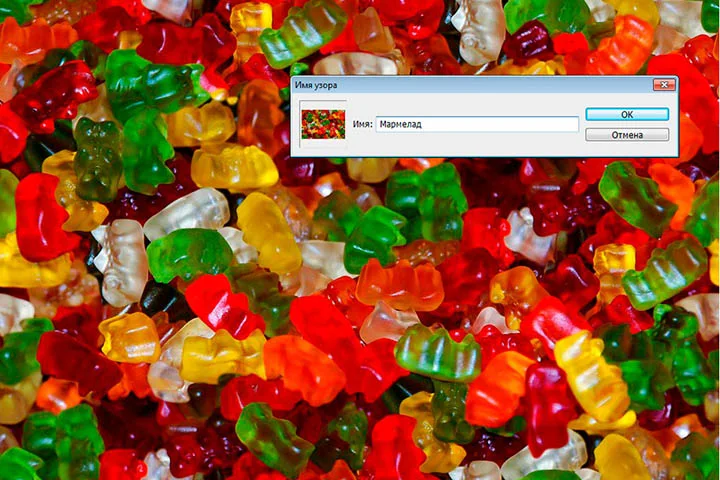
Старший сыночек у меня большая сладкоежка, ни одного дня он не может прожить без «касеки», а больше всего он любит жевательный мармелад. Поэтому я решила сделать мармеладные буковки. Для этого на просторах интернета я подобрала себе вот такой фон.
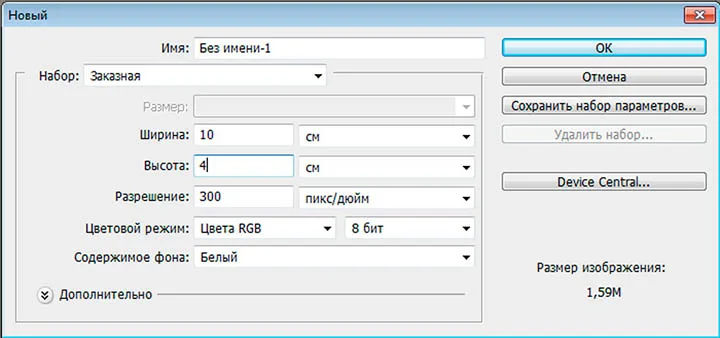
На примере написания фразы СЛАДКОЕЖКА я покажу, как можно создавать любые буковки. Открываем фотошоп выбираем Файл →Создать и в открывшемся окошечки ставим следующие параметры: Ширина 10 см, высота 4 см, разрешение 300 пикс/дюйм
Теперь выбираем любой понравившийся нам шрифт, желательно чтобы он был жирным. Я выбрала Cooper 40пт.
Теперь создадим узор мармелада. Открываем выбранную нами картинку в фотошопе, далее выбираем вкладку Редактирование → Определить узор. В открывшемся окошечке даем название нашему узору, в моем случае это Мармелад и нажимаем Ок.
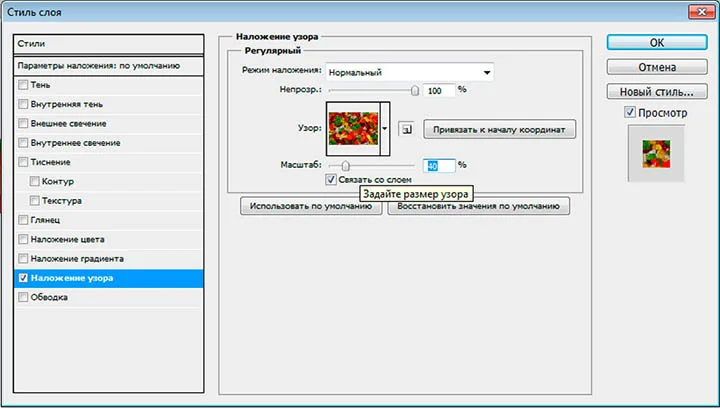
Теперь возвращаемся в документы с нашими буковками и кликаем 2 раза левой кнопкой мыши по слою с текстом, откроется окошечко со Стилями слоя, ставим галочку в графе Наложение узора.
Далее мы должны выбрать следующие параметры:
Узор: наш Мармелад. Режим наложения: Нормальный, Непрозрачность: 100%, Масштаб: 40% (в зависимости от вашего фона вы можете варьировать этот параметр), поставить галочку Связать со слоем.

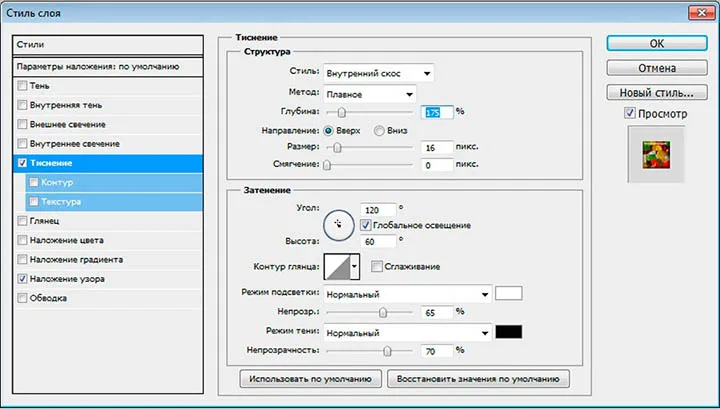
Чтобы добавить нашим буковам объема в этом же окошечке со стилями слоя выбираем графу Тиснение. Здесь задаем следующие параметры:
Стиль: Внутренний скос, Метод: Плавное, Глубина: 175, Направление: Вверх, Размер: 16, Смягчение: 0, Угол: 120, Глобальное освещение, Высота: 60, Режим подсветки: Нормальный, Непрозрачность: 65, Режим тени: Нормальный, Непрозрачность: 70.

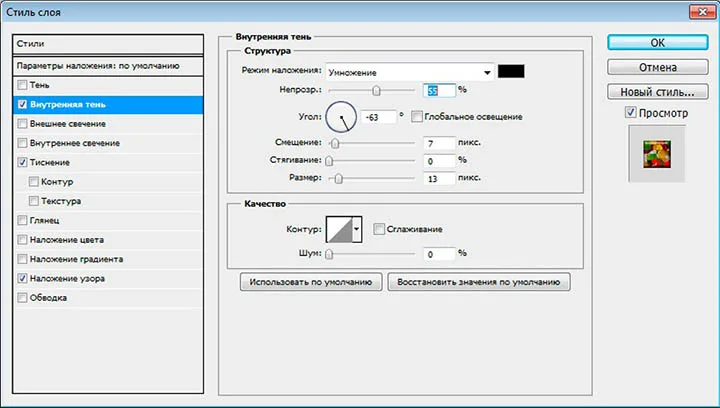
Далее выбираем графу Внутренняя тень и выставляем следующие параметры:
Режим наложения : Умножение, Непрозрачность: 55, Угол: -63, Смещение: 7, Стягивание: 0, Размер: 13.

Чтобы наши буковки смотрелись реалистичнее, зададим им тень.
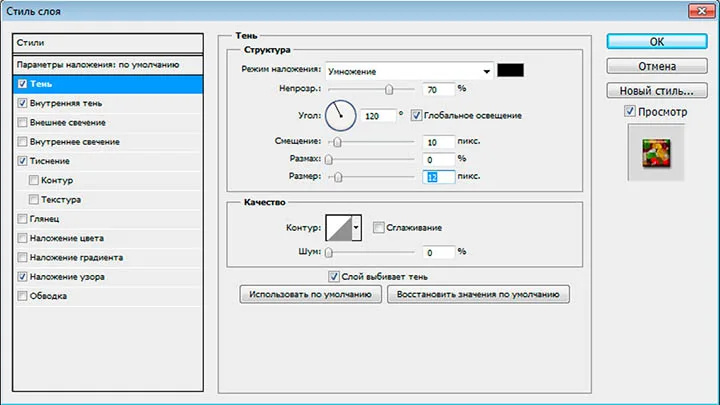
Все в том же окошечке со стилями слоя выбираем графу Тень и задаем следующие параметры: Режим наложения: Умножение, Непрозрачность: 70, Угол: 120, Использовать глобальное освещение, Смещение: 10, Размах: 0, Размер: 12.

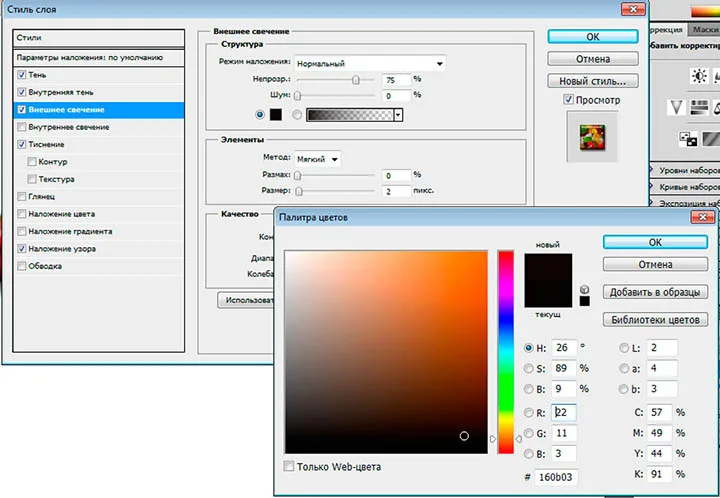
Переходим в графу Внешнее свечение, чтобы затемнить углы нашим буковкам. Выбираем такие параметры: Режим наложения: Нормальный, Непрозрачность: 75, Шум 0, Цвет: открываем палитру слоев и выбираем подходящий нам цвет, Метод: Мягкий, Размах: 0, Размер: 2.

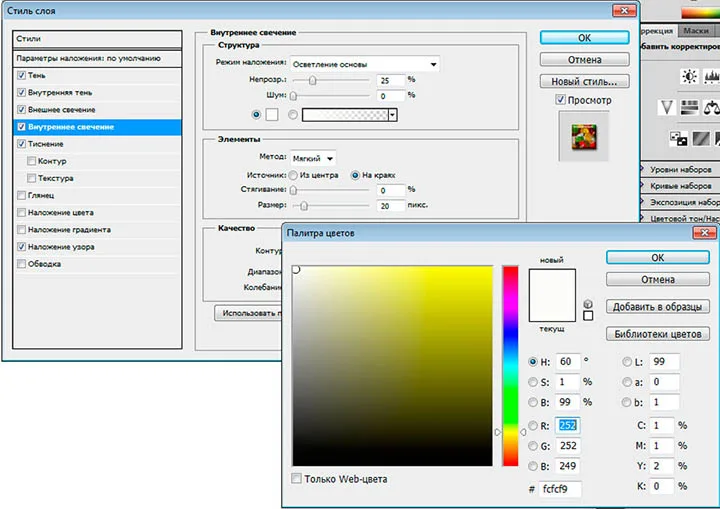
Чтобы сделать наши буковки ярче зададим параметры Внутреннему свечению. Режим наложения: Осветление основы, Непрозрачность: 25, Шум: 0, Цвет: открываем палитру слоев и выбираем подходящий нам цвет, Метод: Мягкий, Источник: На краях, Стягивание: 0, Размер: 20.

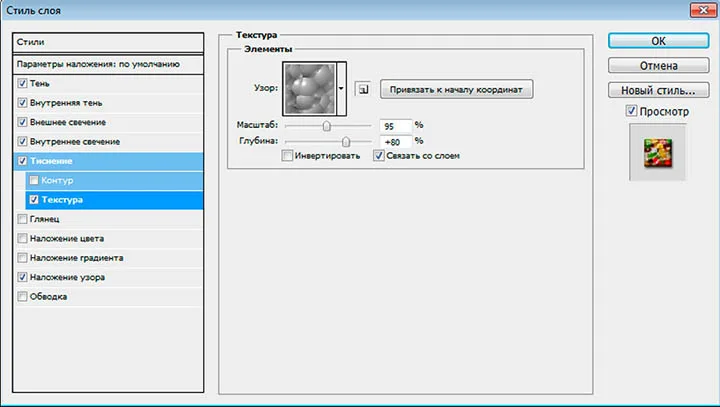
Чтобы сделать мармеладки более реалистичными придадим им неровный и шероховатый вид.
Выбираем во вкладке стиль слоя параметр Текстура: Масштаб 95, Глубина +80, Связать со слоем.

Все!!! Наши буковки готовы! Теперь удалим фон, чтобы буквы были на непрозрачном слое и мы легко могли их вставить в любую нашу работу.
Желаю вам вдохновения и творческих успехов в создании ваших неповторимых букв!
Знакомьтесь с замечательной девушкой, которая подготовила для вас этот урок. Ваши комментарии помогут Ксении и другим участницам команды набраться сил и подготовить для вас еще более интересные и познавательные уроки 🙂
Ксения